有些用户在编辑Word文档的过程中,偶尔会因为断电、程序崩溃、误操作等原因导致文档未保存就关闭了,让人感到崩溃。别着急!本文将为你提供多种恢复Word未保存文件的解决方案,帮助你尽可能找回重要文档。

一、从自动恢复文件中找回
Microsoft Word 默认开启“自动恢复”功能,能在意外关闭后提供上次编辑内容的临时文件。
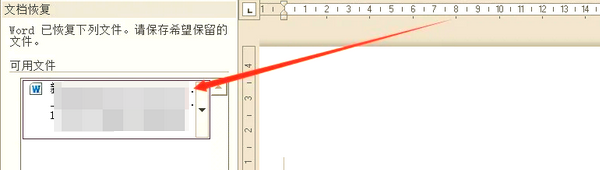
1、打开Word软件,会自动弹出“文档恢复”窗口。
2、在列表中查看是否有你丢失的文档副本,通常标注为“[自动恢复]xxx”。
3、点击文档查看内容,如果是正确版本,点击“另存为”将其保存到安全位置。
二、在临时文件夹中查找Word草稿
即使没保存,Word在编辑过程中可能会在后台生成临时文件。
1、按下 Win + R,输入 %temp%,点击“确定”。
2、在打开的临时文件夹中,查找扩展名为 .tmp 或者文件名包含“WRL”、“$”等前缀的文件。
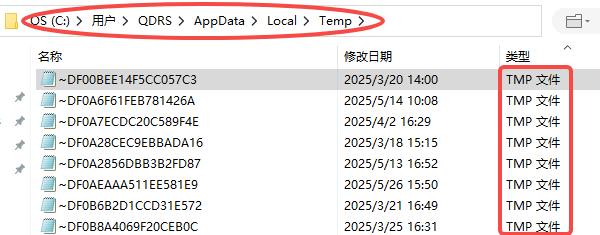
3、将这些文件复制出来,尝试更改扩展名为 .docx 后用Word打开查看内容。
4、如内容无误,请立即保存为正式文件。
三、从“未保存文档”中恢复
Word还提供了一个“恢复未保存文档”的隐藏入口,专用于找回未点击“保存”的文档。
1、打开Word,点击“文件”菜单。
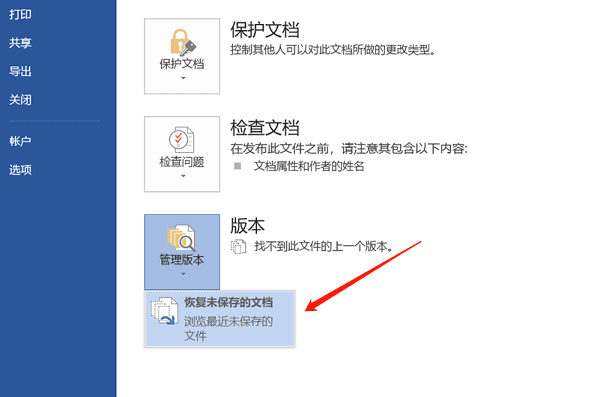
2、选择“信息” > 点击“管理版本”,下拉选择“恢复未保存的文档”。
3、找到你最近未保存的文档副本(.asd 文件格式),点击打开并另存为。
四、使用“数据救星”恢复已丢失的Word文档
如果以上方法都无效,或者文档被删除、格式化、彻底清理,那么你可以尝试使用“数据救星”进行恢复。它支持深度扫描电脑磁盘,找回误删或丢失的Word文档。
1、在电脑上下载并安装数据救星。

 好评率97%
  下载次数:3801487
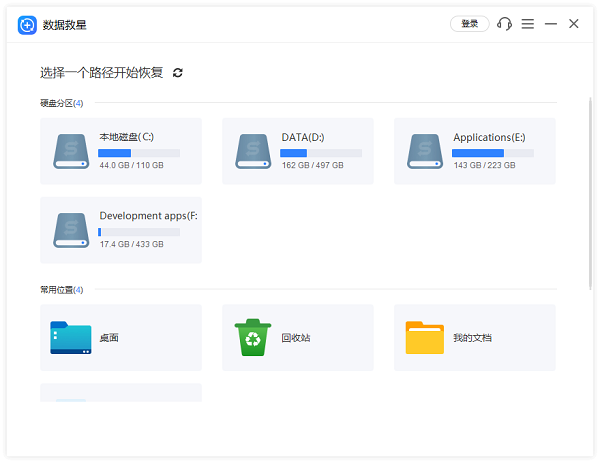
 2、完成后打开软件,选择丢失文档所在的磁盘位置,如C盘、桌面、文档等,等待软件完成快速扫描。
3、在扫描结果中,点击左侧栏的“文档”,并在右上方的搜索栏输入“.docx”即可筛选出所有的word文件。
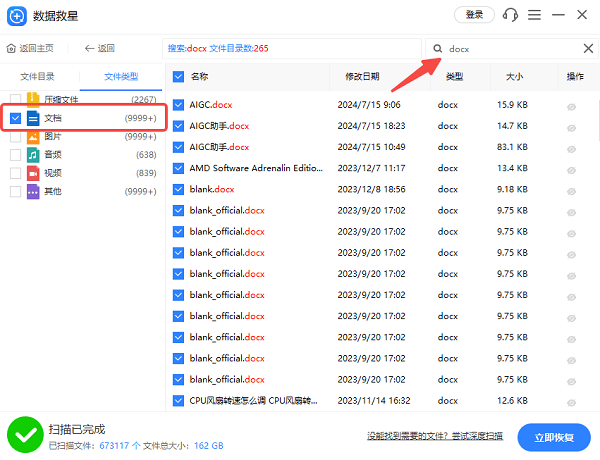
4、点击文件右侧的“小眼睛”即可预览文件内容,确认后点击“恢复”并保存至其他磁盘位置。

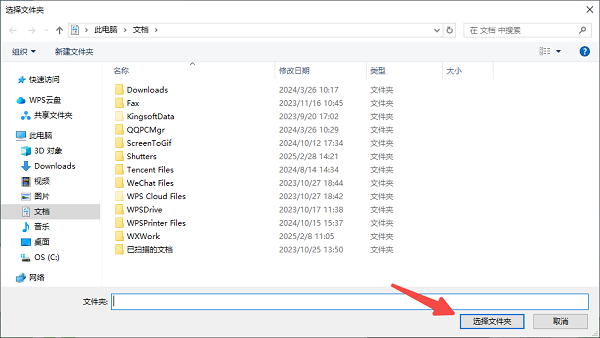
5、选择需要保存的文件夹,避免保存到原来的位置即可找回恢复的文件。
五、养成良好保存习惯,防止再次丢失
虽然恢复手段多种多样,但最有效的方式还是“事前预防”。
1、启用Word的“自动保存”功能(适用于Office 365或OneDrive文档)。
2、设置自动保存间隔为1-2分钟:打开Word 文档,点击“文件”>“选项”>“保存”。

3、写作时定期按下 Ctrl+S 快捷键手动保存。
4、使用云同步功能,将文档实时备份至云端(如OneDrive、百度网盘等)。
以上就是Word文档没保存的恢复方法。希望对大家有所帮助。如果遇到网卡、显卡、蓝牙、声卡等驱动的相关问题都可以下载“驱动人生”进行检测修复,同时驱动人生支持驱动下载、驱动安装、驱动备份等等,可以灵活的安装驱动。
最新资讯
 WorkBuddy怎么从C盘移到D盘?两种方法轻松释放C盘空间
WorkBuddy安装在C盘,占用空间越来越大怎么办?本文介绍WorkBuddy从C盘迁移到D盘的两种方法,包括使用百贝C盘清理大师一键搬家,以及通过官方安装程序重新安装到D盘。同时说明工作空间和生成文件的检查方法,帮助你释放C盘空间,降低迁移后无法启动或文件遗漏的风险。
2026-10-16 17:15:52Portia9065 C盘可以扩大吗?扩容的具体方法和注意事项有哪些?
C盘可以扩大吗?C盘空间不足怎么扩容?本期就分享C盘扩容的操作步骤,包括使用百贝C盘清理大师调整容量、Windows磁盘管理扩展卷,以及C盘扩容注意事项,帮助解决C盘空间不足、扩展卷灰色等问题。
2026-10-16 15:13:31lucky29479 DeepSeek Harness和DeepSeek的区别,功能差异及使用教程
DeepSeek Harness和DeepSeek有什么区别?本文详细介绍DeepSeek Harness的功能特点、使用场景、安装方法及与普通DeepSeek的区别,并分享通过OpenClaw部署助手搭建AI智能体的操作教程,帮助新手快速上手AI自动化办公。
2026-10-16 14:29:09lucky24259