在使用Word编辑文档时,很多人都会遇到突发状况,比如电脑死机、软件崩溃或者误操作关闭了文档,而忘记保存。这种情况下,找回未保存的Word文档显得尤为重要。本文将介绍几种方法,帮助你尽可能地恢复未保存的文件。

一、利用Word自带的恢复功能
Word具有自动恢复功能,它会定期保存文档的临时版本,即使你没有手动保存,也可以尝试找回未保存的内容。
1. 打开Word,点击“文件”菜单。
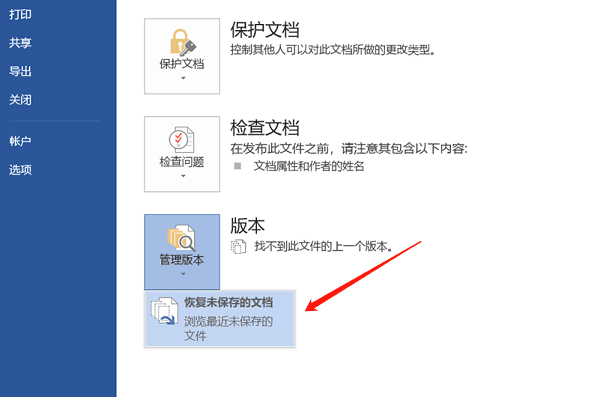
2. 选择“信息”>“管理文档”>“恢复未保存的文档”。
3. 在弹出的窗口中,查看可用的未保存文档列表,选择需要的文件并打开。
4. 重新保存该文件,以防再次丢失。
二、查找Word自动保存的临时文件
Word会在后台自动保存文件的临时副本,即使你没有点击保存按钮,也可能在本地找到这些文件。
1. 查找默认的自动保存文件夹
进入 C:\Users\用户名\AppData\Local\Microsoft\Office\UnsavedFiles。
在该文件夹下查找扩展名为“.asd”的自动恢复文件。
右键点击,选择“用Word打开”。
重新保存该文件。
2. 利用搜索功能查找
在Windows搜索栏中输入“.asd”或“.wbk”,看看是否能找到相关的恢复文件。
三、使用Word的备份功能
Word具有“备份副本”功能,若已启用该功能,可尝试在默认备份文件夹中找回已丢失的文档。
1. 在Word中,点击“文件”>“选项”>“高级”。
2. 找到“保存”选项,查看“默认文件位置”并进入该目录。
3. 查找扩展名为“.wbk”的文件,这通常是Word的备份文件。
4. 打开后另存为新的Word文档。
四、从临时文件恢复Word文档
Windows系统会创建一些临时文件,可能包含未保存的Word文档。
1. 打开“此电脑”,在地址栏输入 `%temp%` 并回车。
2. 在临时文件夹中,查找类似 `WordXXXX.tmp` 的文件。
3. 右键点击并尝试用Word打开。
4. 若成功打开,立即保存到安全位置。
五、借助第三方恢复工具
如果上述方法无效,可以尝试使用专业的数据恢复软件,数据救星是一款强大的数据恢复软件,可以帮助找回没保存的word文档。它支持各种类型的硬盘,包括机械硬盘、固态硬盘、USB闪存盘等。

 好评率97%
  下载次数:3707549
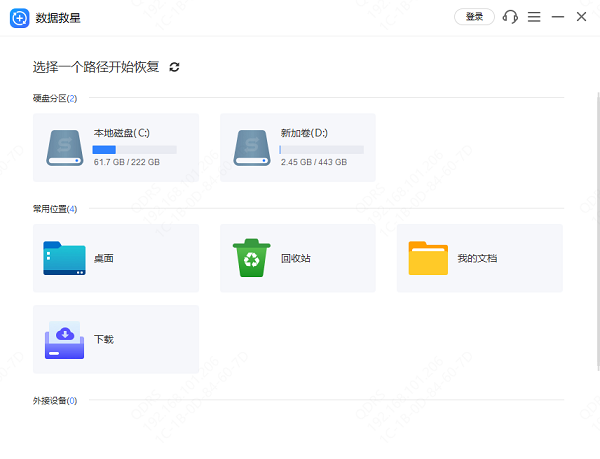
 1. 打开数据救星,选择需要恢复的路径,进入后等待扫描完成。
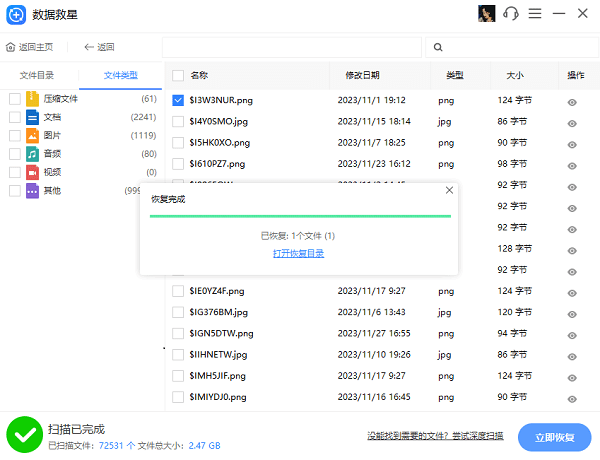
2. 选择需要恢复的文件类型,比如图片,点击“预览”功能查看内容,避免恢复错误。

3. 勾选文件后,点击“立即恢复”,最后点击打开恢复目录即可找回文件。
以上就是找回没保存的word文档的方法,希望对你能有帮助。如果遇到网卡、显卡、蓝牙、声卡等驱动的相关问题都可以下载“驱动人生”进行检测修复,同时还支持驱动下载、驱动安装、驱动备份等等,可以灵活的安装驱动。
最新资讯
 c盘和d盘怎么合并到一起?教你安全扩大C盘容量
C盘空间不足怎么办?本文详细介绍C盘和D盘合并方法,包括Windows磁盘管理、使用百贝C盘清理大师无损调整分区等方案,教你安全扩大C盘空间。
2026-09-11 18:49:55lucky9287 cxcore100.dll丢失怎么办?详细修复方法来了
电脑提示cxcore100.dll缺失、找不到cxcore100.dll或软件无法启动怎么办?本文详细介绍cxcore100.dll缺失的常见原因及修复方法,包括使用星空运行库修复大师检测运行环境、重新安装软件、检查OpenCV组件及DLL版本,帮助解决Windows 10、Windows 11程序启动报错问题。
2026-09-11 17:30:42lucky22764 C盘的休眠文件怎么删除 Windows休眠文件清理方法
C盘的休眠文件怎么删除?本文介绍通过命令提示符、Windows终端关闭休眠功能的方法,并讲解如何使用C盘清理工具清理其他无用文件,帮助释放C盘空间。
2026-09-11 16:16:22qwsa21403