如今,固态硬盘(SSD)已经成为主流存储设备,无论是台式机、笔记本电脑,还是高端服务器,都广泛使用SSD。那么,固态硬盘到底是干什么用的?本文将带你详细了解固态硬盘的用途及相关操作方法。

一、固态硬盘的主要用途
1、存储操作系统
固态硬盘的读写速度远超传统机械硬盘,因此很多用户都会将操作系统安装在SSD上,以加快电脑开机和软件加载速度。
购买合适的SSD,并确认电脑主板是否支持(SATA或NVMe接口)。
使用螺丝刀拆开机箱或笔记本后盖,将SSD安装到对应插槽。

进入BIOS,设置SSD为第一启动项。
使用U盘安装Windows或其他操作系统,选择SSD作为系统盘。
2、存放大型软件和游戏
对于需要快速响应的软件和游戏,比如Adobe Photoshop、3D建模软件、以及大型3A游戏,SSD可以显著缩短启动时间和数据加载时间。
确保SSD有足够的存储空间,建议至少500GB。
在安装软件或游戏时,选择SSD作为安装路径,而不是HDD。
在软件设置中,将缓存目录、项目文件路径等调整到SSD,提高读写效率。
3、提升文件传输速度
如果你经常需要处理大文件,如视频剪辑、设计文件或数据库,SSD能大幅提升数据存取效率,减少等待时间。
在Windows磁盘管理中,将SSD设置为数据盘。
使用高速USB 3.0或Thunderbolt接口,将SSD作为外置存储设备,提升数据传输效率。
使用NTFS或exFAT文件系统格式化SSD,以获得更好的兼容性和读写性能。

4、作为移动存储设备
除了内置固态硬盘,外置SSD也是一种优秀的数据存储设备。相比传统U盘和移动硬盘,外置SSD体积小、速度快、更加耐用。
选择支持USB 3.1、USB-C或雷电接口的外置SSD。
使用Windows磁盘管理或Mac磁盘工具对SSD进行格式化,以适配不同的操作系统。
将重要数据存储在SSD,并定期进行备份,防止数据丢失。
二、固态硬盘的优势
1、速度快
SSD的随机读取速度比HDD快数十倍,在电脑开机、软件加载、文件传输方面都更加流畅。
2、无机械结构
HDD依赖磁盘转动,容易因震动或摔落损坏,而SSD采用闪存芯片存储数据,没有机械结构,抗震耐用。

3、低功耗
SSD的功耗比HDD低,能有效延长笔记本的电池续航时间,适合移动办公用户。
三、固态硬盘的维护和优化
了解完固态硬盘的作用后,为了帮助你延长SSD的使用寿命,建议你可以通过以下方法进行优化:
1、更新固态硬盘驱动

 好评率97%
  下载次数:5555566
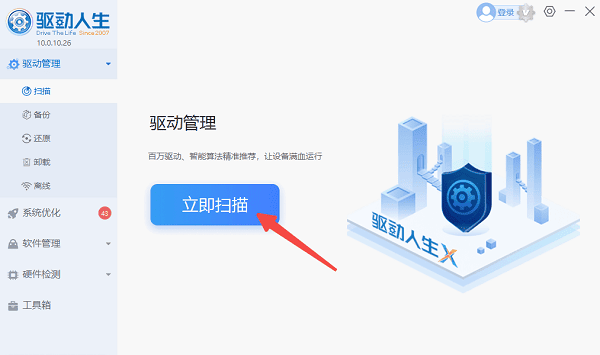
 打开驱动人生,在“驱动管理”中检测存储控制器和SSD相关驱动。
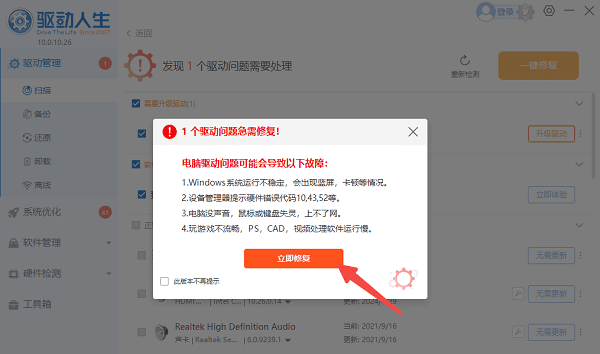
如果有可用更新,点击“立即修复”以获取最新的驱动程序。
更新完成后,重启电脑,确保SSD性能最佳。
2、开启TRIM指令(Windows 10/11默认开启)
在CMD命令提示符中输入 fsutil behavior query DisableDeleteNotify,返回值为 0 说明TRIM已开启。
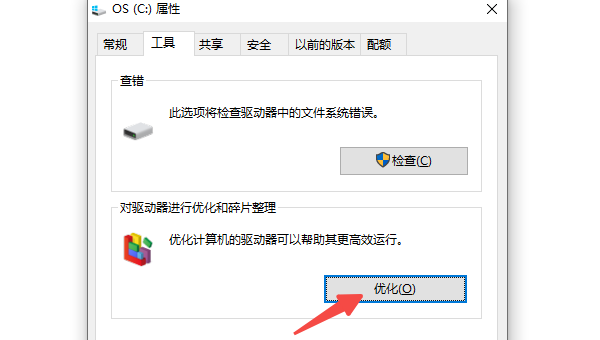
3、避免磁盘碎片整理(SSD不需要进行碎片整理)
进入Windows磁盘优化工具,取消SSD的自动碎片整理计划。
以上就是固态硬盘的作用介绍。希望对大家有所帮助。如果遇到网卡、显卡、蓝牙、声卡等驱动的相关问题都可以下载“驱动人生”进行检测修复,同时驱动人生支持驱动下载、驱动安装、驱动备份等等,可以灵活的安装驱动。
最新资讯
 电脑搜不到WiFi但手机可以怎么解决?重点检查这几个地方
电脑搜不到WiFi但手机可以怎么办?本文介绍无线网卡驱动、WiFi开关、WLAN AutoConfig服务、2.4GHz和5GHz频段以及网络重置等解决方法,并介绍使用驱动人生检测和安装无线网卡驱动的操作思路。
2026-09-18 18:49:08lucky13865 C盘System Volume Information占用很大怎么办?安全清理方法
C盘System Volume Information占用几十GB怎么办?本文解释该文件夹为什么越来越大,以及如何查看系统还原点占用空间并安全释放C盘容量,同时介绍百贝C盘清理大师清理其他无用文件的方法。
2026-09-18 16:19:42kevin17251 C盘存储感知会自动删文件吗?哪些文件不能乱删
Windows存储感知会自动删除C盘文件吗?本文介绍存储感知的清理范围、自动删除规则以及哪些文件需要谨慎处理,并介绍如何使用百贝C盘清理大师更直观地清理C盘空间。
2026-09-18 15:08:32kevin20521