当您急需使用U盘传输重要文件、连接外置硬盘读取数据,或是依赖USB鼠标进行精准操作时,如果遇到USB接口无响应的情况,无疑会让人感到非常沮丧。本文旨在提供一系列详细的解决步骤,希望能帮助您恢复USB功能,确保日常工作的顺利进行。
一、检查物理连接
首先确保USB设备本身是完好的,并且与电脑之间的物理连接正确无误。有时候问题仅仅是由于插头松动或者接触不良造成的。
尝试拔下并重新插入USB设备,确保它牢固地安装到位。
如果可能的话,请尝试更换一个不同的USB端口,看是否所有端口都存在问题。
使用相同的USB设备测试另一台电脑,以排除设备本身的故障。
二、更新或重新安装USB控制器驱动程序
USB控制器驱动程序负责管理电脑与外部USB设备之间的通信。如果这些驱动程序损坏或过期,可能会导致USB接口失效。
对于不太熟悉电脑的用户来说,驱动人生提供了一种简便的方式来管理和更新电脑上的各种驱动程序。这款软件能够自动检测出需要更新或修复的驱动,并为用户提供相应的解决方案。

 好评率97%
  下载次数:4146314
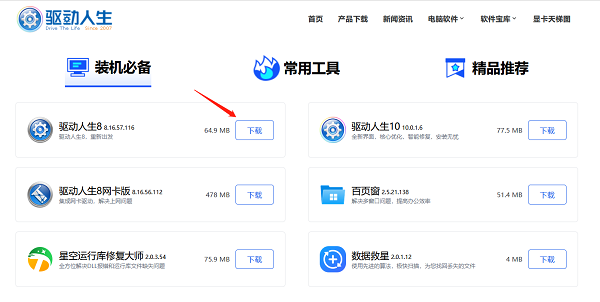
 访问驱动人生官方网站下载并安装最新版的应用程序。
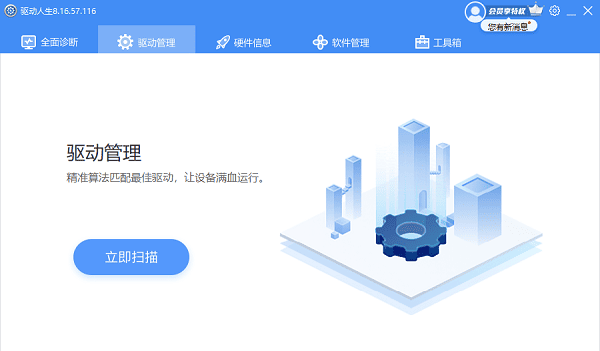
打开驱动人生,进入驱动管理自动扫描您的系统,识别出所有已安装的驱动程序状态。
如果有标记为异常状态的USB相关驱动项目,点击右侧的“一键修复”按钮,按照提示完成整个过程即可。
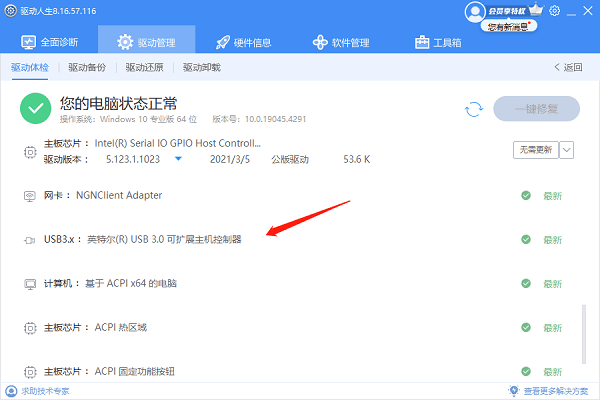
重启电脑使更改生效。
三、检查系统电源管理设置
Windows操作系统中的电源管理设置有时会自动关闭USB端口以节省电力,这可能导致USB设备无法被识别。
打开“控制面板” > “硬件和声音” > “电源选项”。
点击当前使用的电源计划旁边的“更改计划设置”,选择“更改高级电源设置”。
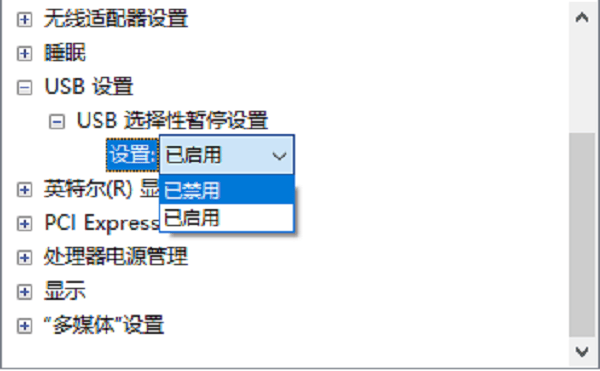
在弹出窗口中找到“USB设置”,展开它并进一步查看“USB选择性暂停设置”。
将“使用电池时”和“接通电源时”的设置都改为“已禁用”。
单击“应用”然后“确定”保存更改。
四、检查BIOS设置
某些情况下,BIOS级别的设置也会影响到USB接口的功能。例如,如果禁用了USB Legacy Support或是启用了Fast Boot模式,那么部分较老式的USB设备可能就无法被识别了。
重启电脑,在启动过程中按特定键(通常是F2、Delete或者是Esc键)进入BIOS设置界面。
寻找与USB相关的配置选项,如“Legacy USB Support”、“USB Configuration”等。
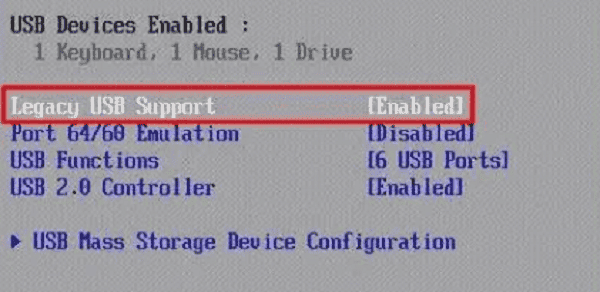
根据实际情况调整相关设置,比如开启Legacy支持或关闭快速启动功能。
保存设置并退出BIOS,再次尝试连接USB设备。
以上就是笔记本电脑usb接口没反应的解决方案。希望对大家有所帮助。如果遇到网卡、显卡、蓝牙、声卡等驱动的相关问题都可以下载“驱动人生”进行检测修复,同时驱动人生支持驱动下载、驱动安装、驱动备份等等,可以灵活的安装驱动。
好评率97% 下载次数:4146314 最新资讯
 api-ms-win-appmodel-identity-l1-1-0.dll下载修复方法 解决软件无法启动
打开软件时弹窗提示“无法启动,因为缺少api-ms-win-appmodel-identity-l1-1-0.dll”?这是Windows API Set系统组件缺失导致的常见问题。本文介绍4种修复方法,包括用星空运行库修复大师一键修复、系统命令修复、更新系统补丁等,帮你快速搞定dll缺失报错。
2026-09-27 11:35:10Portia29785 C盘临时文件删不掉怎么办?这几种方法可以解决
C盘临时文件删不掉怎么办?本文介绍文件被占用、权限不足等常见原因,并提供Windows临时文件清理、百贝C盘清理大师扫描、一键搬家和C盘扩容等解决方法。
2026-09-27 11:31:59lucky18581 LoadLibrary failed with error 126怎么办 找不到指定模块这样解决
LoadLibrary failed with error 126怎么办?本文整理5种解决方法,从运行库修复、DLL检查到系统文件和软件重装,帮助解决Windows提示“找不到指定的模块”问题。
2026-09-27 11:08:16qwsa19904