用户在安装新固态硬盘、重装系统或者升级电脑后,有时会遇到“BIOS检测不到SSD”的问题。常见表现为:BIOS里没有硬盘信息,系统提示找不到启动设备,安装系统时检测不到SSD。其实,大部分情况下并不是硬盘坏了,而是设置、驱动或接口异常导致。下面整理几个比较有效的解决方法,帮助快速恢复显示。
一、检查硬盘连接是否正常
如果是SATA固态硬盘:
1、重新插拔SATA数据线;
2、检查电源线是否松动;
3、更换主板SATA接口测试;
如果是M.2固态硬盘:
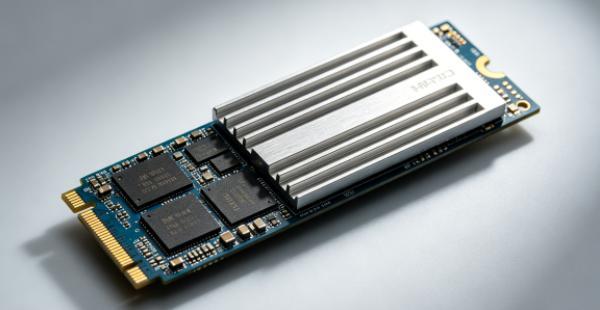
1、重新安装SSD;
2、检查是否插反;
3、确认主板支持对应NVMe协议;
很多电脑识别不到SSD,实际上只是接口接触不良。
二、更新硬盘与主板驱动
不少SSD无法识别的问题,其实与驱动异常有关。尤其是:Win11更新。新装NVMe固态后,更容易出现存储控制器驱动不兼容。电脑进入桌面后,优先通过专业驱动工具“驱动人生”检测电脑驱动状态,更新芯片组驱动,更新磁盘控制器驱动,然后重启电脑。操作步骤如下:

 好评率97%
  下载次数:5585545
 1、点击上方按钮下载安装新版驱动人生,打开软件后点击【全面诊断】界面的“立即诊断”选项;

2、软件会自动检测当前电脑存在的故障问题,用户点击“全面修复”选项便可批量安装驱动以及修复电脑存在的问题。

很多用户更新驱动后,SSD即可恢复正常识别。
三、修改BIOS硬盘模式
进入BIOS后,重点查看:
1、SATA Mode
建议设置为:AHCI模式;不要使用:IDE兼容模式;
2、启动模式
优先选择:UEFI启动;
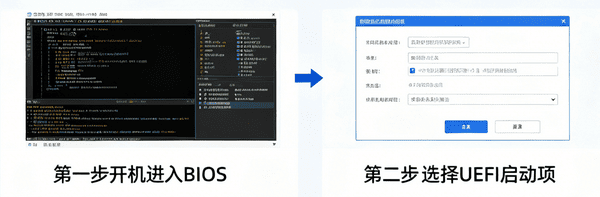
部分旧电脑可以尝试开启:CSM兼容模式;
修改后保存设置并重启电脑。
四、恢复BIOS默认设置
如果之前修改过BIOS参数,也可能导致硬盘无法读取。
解决方法:
1、进入BIOS,找到“Load Defaults”;
2、恢复默认设置,保存退出。
恢复后,部分被关闭的硬盘通道会重新启用。
五、升级BIOS版本
部分老主板对新型号NVMe SSD兼容较差。
尤其是:
1、PCIe 4.0固态,大容量SSD;
2、新协议M.2硬盘;
如果主板BIOS版本过旧,就可能检测不到硬盘。建议前往主板下载最新版BIOS升级。
六、判断SSD是否损坏
如果:
换接口无效;
换电脑仍无法识别;
BIOS始终检测不到;
则可能是固态硬盘硬件故障。
可以通过:
1、硬盘盒外接测试;
2、PE系统检测;
3、专业硬盘工具扫描;
进一步确认。
BIOS检测不到固态硬盘,大多数都与BIOS设置以及驱动兼容异常有关,建议优先检查硬件连接,再更新驱动和BIOS版本。如果电脑还能进入系统,通过驱动人生更新芯片组和存储驱动,通常能更快解决SSD无法识别的问题。
最新资讯
 hp1008驱动程序下载,惠普P1008安装教程
HP1008驱动程序怎么下载?本文介绍HP LaserJet P1008打印机驱动下载及详细安装步骤,并讲解打印机无法识别、黄色感叹号、驱动安装后不能打印等问题的解决方法。
2026-09-28 11:45:16lucky24301 USB Video Device驱动下载安装 摄像头无法识别的5种解决方法
摄像头插上电脑后显示“USB Video Device”黄色感叹号、设备管理器里提示驱动异常?这篇文章为你整理了USB Video Device驱动下载的5种实用方法,包括官网手动下载、Windows自动更新,以及用驱动人生一键检测修复,并附详细安装步骤和常见问题排查,新手也能5分钟搞定摄像头驱动问题。
2026-09-27 10:19:19Portia23978 FT231X USB UART驱动下载,串口驱动安装方法
FT231X USB UART驱动怎么下载?本文介绍FT231X VCP串口驱动安装方法,以及设备管理器黄色感叹号、找不到COM端口、USB串口无法识别等问题的解决方法,并可通过驱动人生快速检测驱动。
2026-09-23 14:59:30lucky16649