电脑开机慢、USB设备不识别、系统不稳定、频繁蓝屏等问题,其根源往往与主板驱动或BIOS版本过旧有关。主板作为电脑硬件的核心枢纽,驱动和BIOS的更新直接影响系统兼容性和整机稳定性。本文将详细讲解电脑如何更新主板驱动和BIOS,并提供安全、实用的操作指南。

一、为什么要更新主板驱动和BIOS?
主板驱动主要负责芯片组、USB、SATA、PCIe、网络等硬件与系统之间的通信;BIOS则是电脑启动时最底层的固件,决定了硬件初始化和系统加载方式。
更新它们的好处包括:
1、提升系统稳定性,减少死机和蓝屏;
2、修复已知Bug和兼容性问题;
3、支持新CPU、内存或硬件设备;
4、优化性能与功耗管理;
如果你更换过硬件、重装系统,或长期未更新驱动,建议重点检查主板驱动和BIOS状态。
二、电脑如何更新主板驱动?
方法一:通过驱动人生自动更新
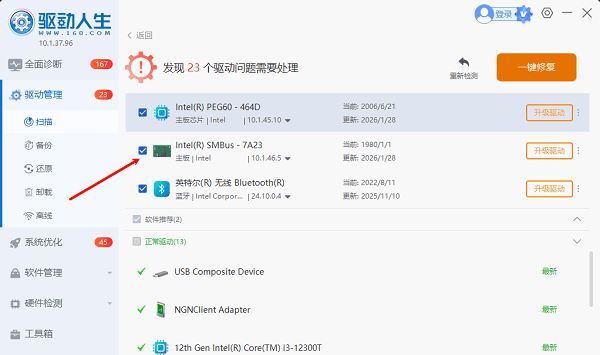
对于大多数普通用户来说,手动查找主板型号并下载安装驱动难度较高,此时使用专业驱动管理工具“驱动人生”可以自动识别主板型号,查看“主板芯片组、USB、网卡”等驱动状态,点击“一键修复”或选择需要更新的驱动进行安装。步骤流程如下:

 好评率97%
  下载次数:5664663
 1、点击上方按钮下载安装,然后打开驱动人生,点击【全面诊断】界面的“立即诊断”选项;

2、软件会自动检测当前电脑存在的故障问题以及硬件驱动状态,用户选择主板驱动这一项进行更新或者是点击“全面修复”选项便可批量安装驱动以及修复电脑存在的问题。

方法二:手动下载主板驱动
如果你知道主板型号,也可以手动更新:
1、使用Win+R输入msinfo32查看主板型号;
2、访问主板品牌官网;
3、搜索对应型号,进入“驱动下载”页面;

4、选择当前系统版本,下载芯片组等驱动;
5、按提示安装并重启;
该方法适合有一定经验的用户,但操作失误风险较高。
三、电脑如何更新BIOS?
BIOS更新不同于普通驱动,操作不当可能导致主板无法启动,更新前一定要确认必要性。
更新BIOS前注意事项:
1、仅在修复问题或支持新硬件时才更新;
2、确保电脑供电稳定(笔记本保持充电);
3、严禁更新过程中断电或强制关机;

BIOS更新常见方法:
方法一:使用主板官方BIOS工具
部分品牌支持在BIOS内直接更新:
1、从官网下载最新BIOS文件;
2、解压并拷贝到U盘;
3、重启电脑进入BIOS;
4、选择BIOS更新工具,按提示完成升级。
方法二:Windows下更新
通过官方提供的刷写工具在系统中更新,但稳定性依赖系统环境。如果你不确定是否需要更新BIOS,建议先通过驱动人生检查主板驱动状态,很多兼容问题仅更新驱动即可解决,无需冒险刷BIOS。
四、主板驱动和BIOS更新失败怎么办?
如果更新后出现异常,可尝试以下方法:
1、使用驱动人生的“驱动还原”功能回退驱动;
2、进入安全模式卸载异常驱动;
3、BIOS更新失败需联系主板官方售后或维修点;
因此,更新前做好备份尤为重要。
电脑主板驱动和BIOS的更新对系统稳定性至关重要,但操作方式一定要选择适合自己的方法。对于大多数用户而言,通过“驱动人生”自动检测并更新主板驱动,是简单、安全的方案;而BIOS更新则应谨慎对待,仅在必要时进行。合理更新,不仅能解决电脑故障,还能让系统运行更加稳定流畅。
最新资讯
 Wacom CTL671驱动下载路径一次讲清,别再下错版本了
Wacom CTL671驱动怎么下载?本文介绍Wacom CTL671数位板驱动手动下载、驱动人生检测安装,同时讲解数位板压感设置、屏幕映射、驱动无法识别设备、手写笔没有压感等常见问题的解决办法。
2026-10-27 13:38:06lucky20258 USB转串口驱动安装失败?识别成未知设备的修复方法
USB转串口驱动安装失败、设备管理器显示未知设备或USB2.0-Serial黄色感叹号?本文介绍使用驱动人生安装兼容USB驱动、按硬件ID匹配串口驱动及重新识别设备的方法,解决Win10/Win11无法识别USB转串口、COM端口不显示等问题。
2026-10-27 11:52:54kevin27006 RNDIS驱动怎么安装?USB网络共享驱动安装教程
RNDIS驱动怎么安装?下面就分享RNDIS驱动下载安装方法,包括使用驱动人生检测驱动、设备管理器手动安装,以及RNDIS设备黄色感叹号、USB网络共享失败、电脑无法识别USB网络设备等问题的解决方法。
2026-10-27 11:00:22lucky16772