在使用电脑时,很多人遇到过电脑突然重启或崩溃的情况,尤其是当你正在编辑重要文件时,可能辛辛苦苦写了一上午的内容因为没有保存就前功尽弃了。那电脑重启文件没保存有没有可能找回来呢?下面就教大家几种靠谱的方法,最大可能的找回失去的文档。

第一招:检查自动保存功能
如果你使用的软件有自动保存功能,那你非常幸运,基本可以找回你编辑的最近的文档内容。比如Microsoft Office软件,打开该软件后,检查文件是否有“恢复”或“恢复未保存文档”的选项。通常,Office软件会在应用程序崩溃或电脑重启后,自动提示你恢复未保存的文件。

第二招:查看临时文件
如果软件没有自动保存功能,还可以尝试通过查看电脑中的临时文件来找回丢失的文件。很多程序在运行时会生成临时文件,这些文件通常位于系统的临时文件夹中。
Windows:按下Win + R键,输入%temp%并回车,这将打开临时文件夹。查找与未保存文件相关的临时文件,它们的名称通常以“~”或“$”开头。找到相应的文件后,你可以尝试将其打开,看看是否能恢复内容。
Mac:Mac系统也会自动保存一些临时文件。在“访达”中,按下Command + Shift + G,然后输入/private/var/folders,进入临时文件夹查看。
第三招:使用专业的数据恢复软件
如果以上方法都无法找回丢失的文件,不妨试试专业的数据恢复软件“数据救星”。它可以扫描存储设备,支持恢复电脑硬盘、U盘、移动硬盘、SD卡、相机等多种设备因删除、格式化、分区丢失、系统崩溃等故障而丢失的数据。

 好评率97%
  下载次数:3825561
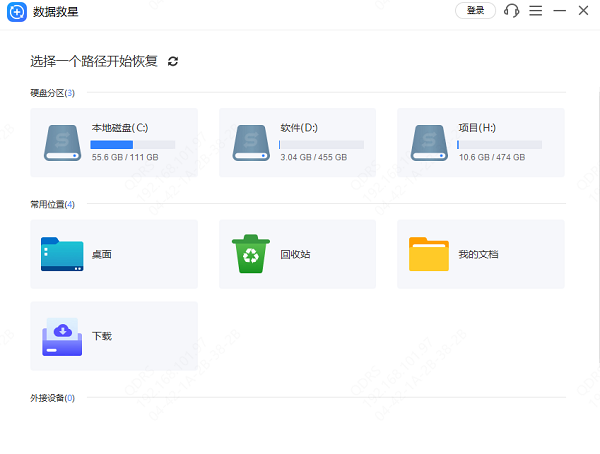
 1、安装并打开数据救星,选择对应的存储分区进行扫描;
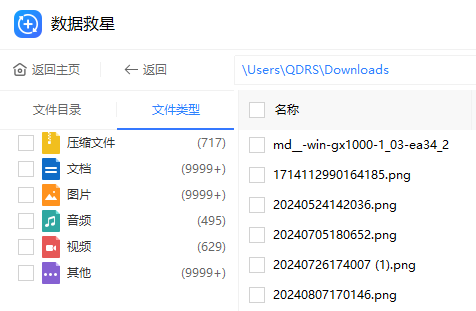
2、在扫描结果中,通过文件类型或名称过滤,快速找到您需要的文档。
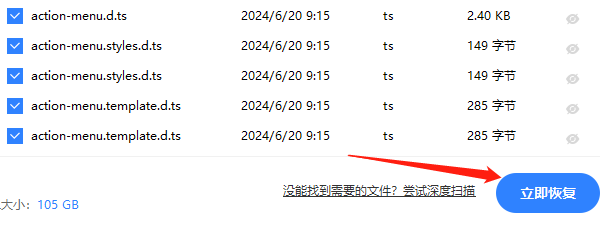
3、勾选目标文件,点击“立即恢复”按钮,将文件保存到新的位置。
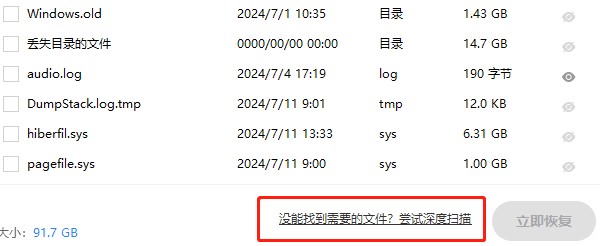
4、如果没有找到自己想要的数据,还可以点击“深度扫描”再次扫描文件。
以上就是电脑重启文件没保存的恢复方法,希望对你有帮助。以后如果遇到电脑数据丢失、文件误删、文件格式化等方面的问题,都可以使用“数据救星”进行检测与恢复。
最新资讯
 wininet.dll怎么修复?这几种方法可以试试
wininet.dll丢失导致浏览器打不开、软件闪退?本文提供4种修复方法:星空运行库修复大师检测、SFC系统文件修复、DISM命令修复及重新安装软件。按顺序尝试,无需重装系统。
2026-10-23 19:37:40lucky13974 MiniMax H3本地部署和API接入,一篇讲透2种方法
对比MiniMax H3两种接入方式:API直接调用快速出2K视频,SGLang本地部署H3-Base 保障数据隐私。含完整命令、参数说明与常见报错规避,并推荐OpenClaw部署助手简化环境配置。
2026-10-23 19:04:19lucky14273 移动硬盘变成RAW格式怎么办 原因及解决方法
移动硬盘变成RAW格式无法打开怎么办?本文介绍检查硬盘连接、查看磁盘管理、使用数据救星恢复文件、检查磁盘及重新格式化等方法,帮助排查RAW格式问题并尝试找回重要数据。
2026-10-23 18:23:45qwsa18406