Word文档是我们使用频率最高的办公工具之一。当我们辛辛苦苦编辑了一大段文档的时候,由于各种原因误点了“不保存”或者遇到了突然关闭、崩溃等情况,导致文档内容丢失,这是十分悲伤的故事。今天将为大家分享几种word文档误点了没保存怎么恢复原文件的数据恢复方法。

一、利用Word的自动恢复功能
Word内置了自动恢复功能,可以在你编辑文档时自动保存临时副本。重新打开Word时,程序会尝试恢复这些未保存的文档。如果Word自动恢复了你的文档,你会看到一个文档恢复面板,列出了所有未保存的文件。你只需要点击想要恢复的文件,然后选择“保存”即可。
二、从临时文件夹中恢复
Windows系统中的临时文件夹存储了许多程序生成的临时文件,Word文档也可能在其中。可以搜索临时文件夹中的Word文件(通常文件扩展名为.tmp或.wbk)来找到你未保存的文档。找到文件后,将其扩展名更改为.docx或.doc,然后用Word打开。
三、使用“数据救星”恢复
当然也可以使用专业的数据恢复软件——数据救星。它可以深度扫描你的电脑,找回因各种原因丢失或无法访问的文件和文件夹。像我们的U盘、图片、视频等文件误删丢失了,用它很大概率能够找回来。

 好评率97%
  下载次数:3772042
 以下是使用数据救星找回Word文件的方法步骤。
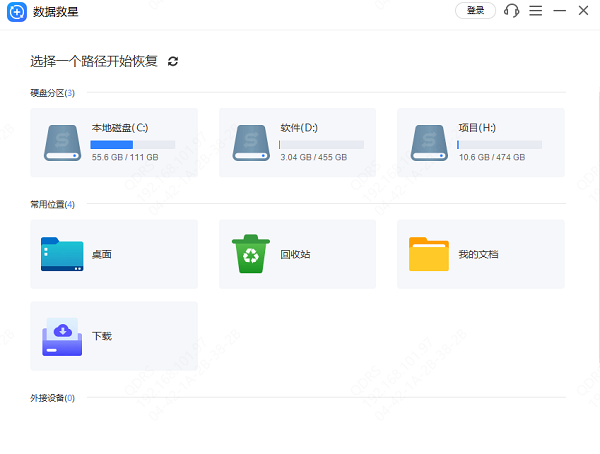
1、打开数据救星软件,选择Word文件被删除前所在的磁盘(即需要扫描的磁盘);
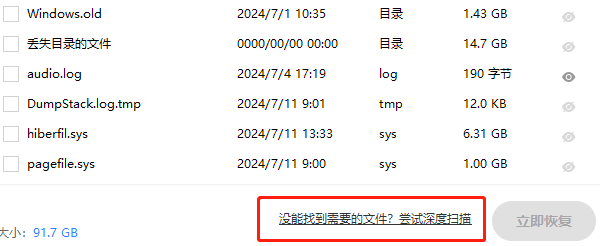
2、等待快速扫描完成,选择丢失的文件类型,并查看文件是否被扫描到,如果只有少部分文件被扫描到,点击【深度扫描】;
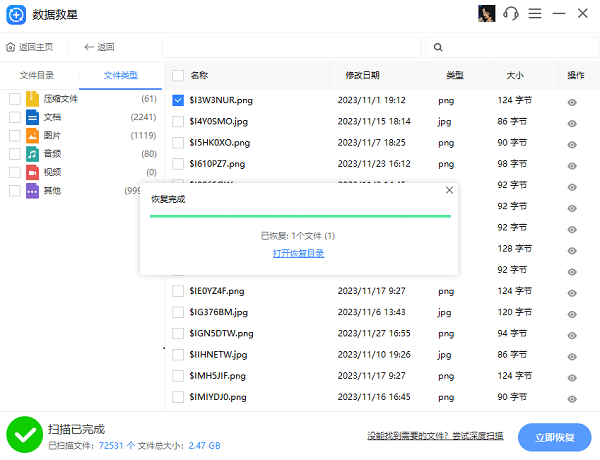
3、深度扫描完成后,勾选需要恢复的文件恢复即可。
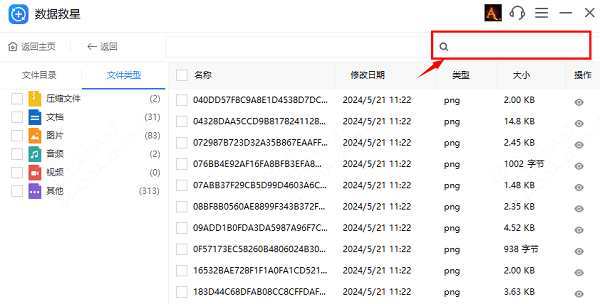
4、在文件比较多的情况下,点击【搜索框】,输入相应的条件可以对文件进行定位,完成后,点击【立即恢复】就完成了。
四、预防未来的数据丢失
为了避免再次遇到未保存文档丢失的情况,建议你定期保存文档,并开启Word的自动恢复功能,以及使用云存储服务。
以上就是word文档未保存的恢复方法,希望对你有帮助。如果遇到网卡、显卡、蓝牙、声卡等驱动的相关问题都可以下载“驱动人生”进行检测修复,同时它还支持驱动下载、驱动安装、驱动备份等等,可以灵活的安装驱动。
 好评率97% 下载次数:4172708
 最新资讯
 Windows安装临时文件可以删吗?C盘空间不足这样清理
Windows安装临时文件可以删除吗?一般来说,如果Windows更新或系统安装过程已经完成,并且电脑运行正常,这类安装过程中产生的临时文件通常可以清理。不过,如果系统正在更新、安装尚未完成,或者用户还需要保留旧版本Windows用于回退,就不建议贸然删除。本文详细介绍Windows安装临时文件的作用、删除前需要注意什么,以及Windows 10/11清理C盘临时文件的几种方法。
2026-09-29 18:19:06Portia17907 电脑突然卡死伴有滋滋的声音怎么办?常见原因和解决方法
电脑突然卡死伴有滋滋的声音怎么办?这种情况可能与显卡驱动、温度过高、内存或硬盘异常有关。本文介绍电脑卡死滋滋响的常见原因和解决方法。
2026-09-29 18:18:18lucky15520 怎么看USB是2.0还是3.0?简单几步查看版本
怎么看USB是2.0还是3.0?本文介绍通过接口颜色、设备管理器、硬件检测等方法查看USB版本,并分析USB2.0和USB3.0速度区别以及驱动异常解决方法。
2026-09-29 18:17:20lucky11208