在使用电脑的过程中,摄像头突然出现黑屏现象是许多用户都会遇到的问题之一。这不仅会影响视频会议、在线学习等日常活动,还可能导致用户错过重要信息的传递。本文将详细介绍导致摄像头黑屏的常见原因,并提供相应的解决方法,帮助您快速定位问题并恢复摄像头的正常使用。
一、硬件连接问题
硬件连接不良是导致摄像头无法正常工作的常见原因之一。这可能包括USB接口接触不良或摄像头本身故障等问题。
确保摄像头与电脑之间的连接线没有损坏且牢固连接。
尝试将摄像头插到其他USB端口上,看是否能够解决问题。
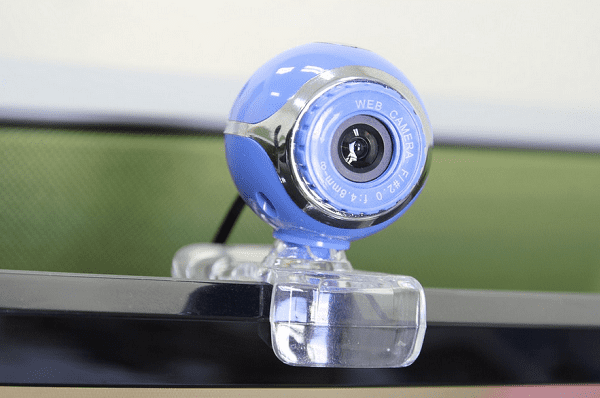
如果更换端口后仍然存在问题,可以尝试将摄像头连接到另一台电脑上测试,以确定问题是否出在摄像头本身。
二、驱动程序问题
驱动程序是电脑与硬件设备之间沟通的桥梁。如果摄像头的驱动程序出现问题或者过时,可能会导致摄像头显示黑屏。如果您判断不出驱动程序是否存在异常,可以借助驱动人生来帮您全面排查。
进入驱动人生的“驱动管理”进行扫描,如果存在未更新的驱动程序,点击升级驱动。

 好评率97%
  下载次数:4130253
升级完成后,找到摄像头驱动,确保其已更新成功,再打开摄像头进行测试。

三、系统设置问题
有时候摄像头黑屏是由系统设置不当引起的,比如隐私设置阻止了应用程序访问摄像头。
打开“设置” > “隐私和安全” > “摄像头”。
确认“允许应用访问你的摄相机”开关已开启。
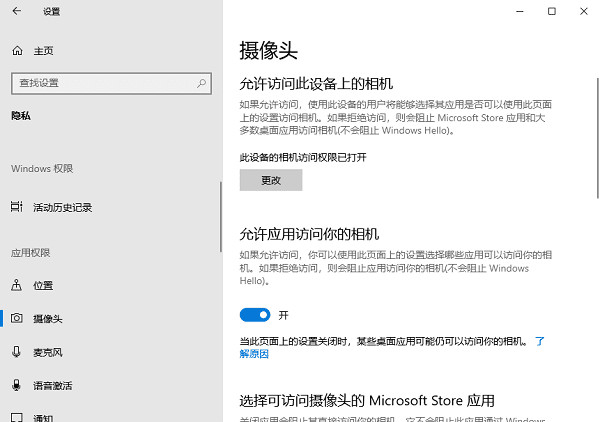
在“选择可访问摄像头的Microsoft Store应用”下,确保你需要使用的应用已被授权使用摄像头。
四、软件冲突
某些第三方软件可能会与摄像头驱动程序产生冲突,导致摄像头显示黑屏。
使用任务管理器查看是否有正在运行的可疑程序,特别是那些最近安装的应用。尝试禁用或卸载这些程序,看看是否能够解决问题。
按Win+R键打开运行对话框,输入services.msc并按回车键。
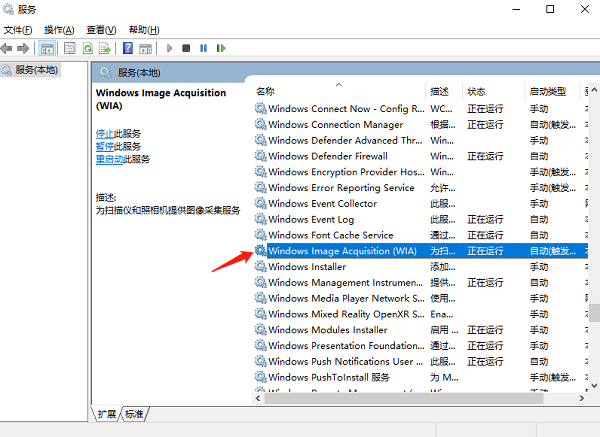
在服务列表中找到“Windows Imaging Acquisition (WIA)”和“Webcam Service”,确保它们都处于“启动”状态。
五、软件兼容性问题
如果你的摄像头是在较旧的操作系统上运行良好,但在升级系统后出现问题,可能是由于软件不兼容造成的。
访问摄像头制造商的网站,查看是否有针对你当前操作系统版本的兼容性声明。
下载并安装最新版本的摄像头驱动程序或相关软件,以提高兼容性。
对于特定的应用程序,可以在其属性中选择“兼容性”标签页,尝试设置为旧版操作系统模式。

以上就是电脑摄像头黑屏的原因及解决方法。希望对大家有所帮助。如果遇到网卡、显卡、蓝牙、声卡等驱动的相关问题都可以下载“驱动人生”进行检测修复,同时驱动人生支持驱动下载、驱动安装、驱动备份等等,可以灵活的安装驱动。
好评率97% 下载次数:4130253 最新资讯
 OpenClaw怎么配置MiniMax模型 使用部署助手接入MiniMax教程
OpenClaw怎么配置MiniMax模型?本文介绍使用OpenClaw部署助手完成环境部署、选择MiniMax模型、填写API Key和API地址、验证配置及聊天测试的完整操作流程。
2026-09-21 18:52:38qwsa9449 C盘Installer文件夹很大能删除吗?安全清理方法指南
C盘中的Installer文件夹占用几十GB能不能删除?本文讲清Windows Installer缓存的作用、直接删除可能带来的问题,以及C盘空间不足时更安全的处理方法。
2026-09-21 18:03:12kevin21332 C盘扩容遇到EFI和保留分区怎么办?能合并到C盘吗
C盘扩容时遇到EFI、MSR保留分区或恢复分区怎么办?本文讲清这些分区能不能删除,以及C盘无法扩容的常见原因和正确处理方法。
2026-09-21 17:15:13kevin13389