在沉浸在《神之浩劫2》这款激动人心的游戏世界时,突然遭遇“访问被拒绝”的提示,无疑会让玩家感到沮丧。然而,这种问题并非无解,通过一系列的检查和调试步骤,你很有可能迅速恢复游戏的畅通无阻。本文将为你详细介绍几种实用的解决方法,帮助你快速解决访问问题,重返战场。

一、检查并优化网络连接
首先,访问被拒绝的最常见原因是网络问题。你可以通过以下步骤来检查和优化你的网络连接:
1、重启路由器和计算机:这有助于刷新网络连接,解决临时性的网络问题。
2、测试网络速度:使用如“SpeedTest”等工具测试你的网速,确保网络连接稳定且速度足够。
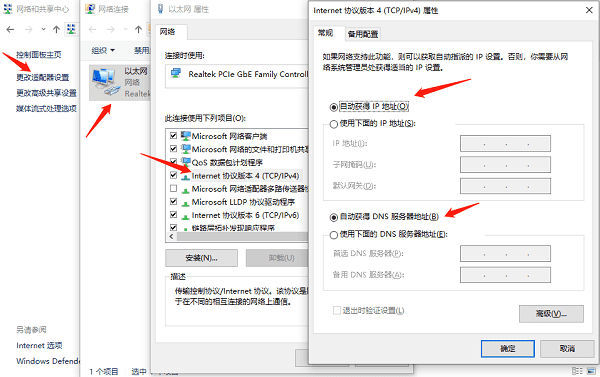
3、更改DNS设置:将DNS服务器更改为公共DNS服务器,如Google DNS(8.8.8.8)或Cloudflare DNS(1.1.1.1),这有时能显著改善网络连接质量。
二、更新游戏和操作系统
确保你的游戏客户端和操作系统都是最新版本,这有助于提升游戏兼容性和性能。时常检查游戏是否有更新补丁,并及时安装。同时,确保你的操作系统及驱动程序(特别是显卡驱动)也是最新状态。
为了确保显卡型号与电脑操作系统版本相匹配,建议借助“驱动人生”更新显卡驱动程序,它可以自动检测你电脑的硬件型号和驱动版本,一键匹配下载和安装最新的驱动程序。具体操作步骤如下:

 好评率97%
  下载次数:4219081
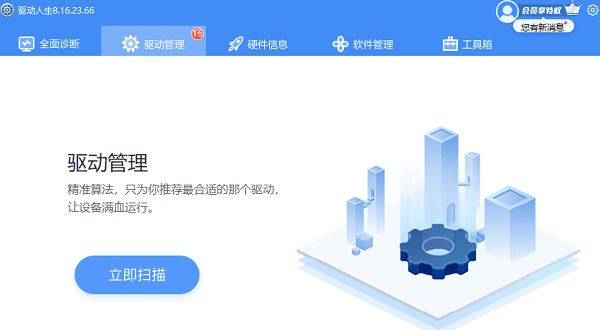
 1、启动驱动人生后,点击“驱动管理”功能,点击“立即扫描”,等待驱动扫描完成;
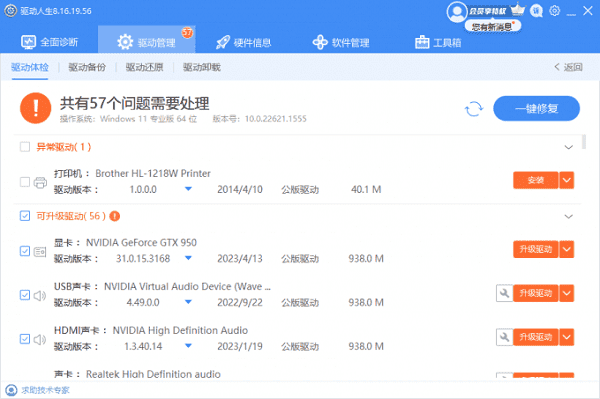
2、扫描结束后就会检测出你的电脑需要升级的驱动,点击“立即修复”,等待驱动下载更新完成即可。
三、使用游戏加速器
针对地域限制或网络拥堵引起的服务器问题,使用游戏加速器是一个有效的解决方案。
1、下载并安装加速器:选择可靠的游戏加速器,并按照指引进行安装。
2、选择游戏进行加速:在加速器中选择《神之浩劫2》作为加速对象,启动加速服务。
3、重新启动游戏:在加速器加速状态下重新启动游戏,看是否能成功连接服务器。
四、清理后台程序和缓存
系统内存不足或后台程序占用过多资源也可能导致游戏访问被拒绝。你可以通过以下步骤来清理后台程序和缓存:
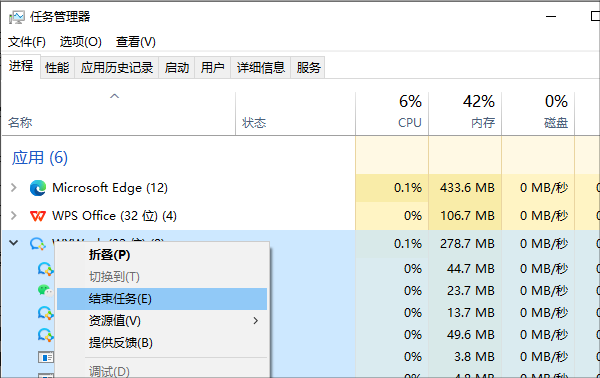
1、关闭不相关程序:关闭不必要的后台程序,为游戏留出更多系统资源。
2、清理缓存:在游戏平台(如Steam)上,可以尝试清理游戏的临时文件夹和缓存。在Steam中,你可以通过右键点击游戏,选择“属性”>“本地文件”>“浏览本地文件”,然后手动删除游戏目录下的临时文件夹(如“_temp”)。
五、验证游戏文件完整性
游戏文件的损坏或缺失也可能导致无法正常登录游戏。你可以在游戏平台上执行“验证游戏文件完整性”的操作,以检查并修复任何潜在的问题。
1、在Steam中,右键点击《神之浩劫2》,选择“属性”>“本地文件”>“验证游戏文件的完整性”。
2、系统将自动检测并修复任何损坏或缺失的文件。
六、检查防火墙和安全软件设置
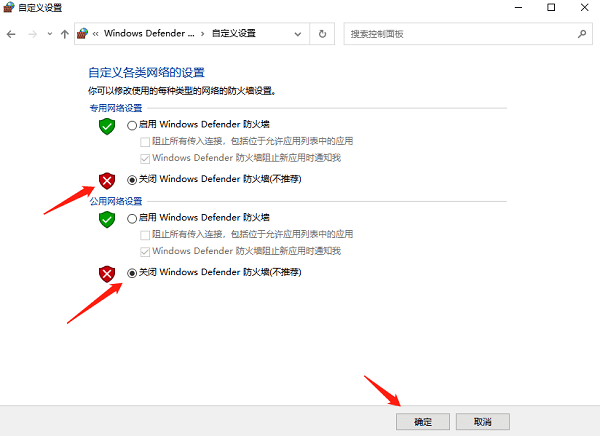
有时,防火墙或安全软件的设置可能阻止游戏连接。你可以尝试将《神之浩劫2》添加至防火墙和安全软件的信任列表中,避免被误判为恶意软件而遭到阻止。
以上就是神之浩劫2访问被拒绝怎么办,神之浩劫2访问被拒绝的解决方法,希望对你有帮助。如果遇到网卡、显卡、蓝牙、声卡等驱动的相关问题都可以下载“驱动人生”进行检测修复,同时它还支持驱动下载、驱动安装、驱动备份等等,可以灵活的安装驱动。
好评率97% 下载次数:4219081 最新资讯
 Teams缓存占满C盘?清理文件位置与方法
Microsoft Teams使用久了缓存越来越大,占用C盘空间?本文介绍新版和经典版Teams的缓存文件位置、手动清理方法及Windows应用重置操作,并结合百贝C盘清理大师清理可安全删除的临时文件,帮助释放磁盘空间,避免误删重要数据。
2026-10-22 17:15:49kevin18745 磁盘1未知没有初始化怎么解决 教你正确处理
电脑磁盘1显示未知、没有初始化怎么办?本文介绍检查硬盘连接、查看磁盘状态、更新设备驱动、使用数据救星恢复文件及初始化新硬盘等5种方法,帮助排查磁盘识别异常,解决问题前注意保护重要数据。
2026-10-22 15:11:35qwsa8242 Edge在C盘怎么移到D盘?两种方法轻松释放C盘空间
Microsoft Edge浏览器安装在C盘,导致系统盘空间不足怎么办?本文介绍两种解决方法:使用百贝C盘清理大师的一键搬家功能迁移Edge程序,以及修改浏览器默认下载位置,将下载文件保存到D盘。同时说明迁移前的注意事项、浏览器数据备份方法及常见问题,帮助Windows 10、Windows 11用户合理释放C盘空间。
2026-10-22 14:48:34Portia18912