很多人用 USB 集线器时,电脑突然冒出提示:“集线器端口上出现电涌”,然后某些设备就直接掉线,甚至连键盘鼠标都罢工。那么出现这种现象是什么原因导致的?该如何有效解决?下面我们一起来拆解一下常见原因,再给出一套小白也能操作的解决方案。

一、集线器端口上的电涌是什么意思?
“集线器端口上的电涌”是指USB口检测到供电异常。简单点说,就是设备耗电超出了接口的承受范围,系统为了保护主板,就会弹出提示并关闭该端口。常见情况有:设备突然掉线、鼠标键盘没反应、硬盘插上去一下就断开。其实这是一种保护机制,提醒你供电或驱动出了问题。

二、电涌的常见原因
1、USB 设备耗电过大:有些硬盘、摄像头、带灯的键盘,本身功耗就比普通设备高。如果直接插在没有独立供电的集线器上,就容易超出主板 USB 的承载能力。
2、驱动程序异常:有时候驱动程序没匹配好,也会导致电源管理紊乱,系统就以为出现了“电涌”。
3、USB 接口接触不良:接口松动、积灰、氧化,都可能让电流不稳定,触发电涌提示。
三、解决方案
方法一:修复USB驱动和电源管理
很多人一看“电涌”两个字,会直接联想到硬件问题,但其实大部分情况是 USB 控制器驱动或者电源管理驱动不对劲。驱动没装好,就像给电器用错了插头,系统自然会报警。一个简单快速的方法是使用“驱动人生”来一键修复:

 好评率97%
  下载次数:5629166
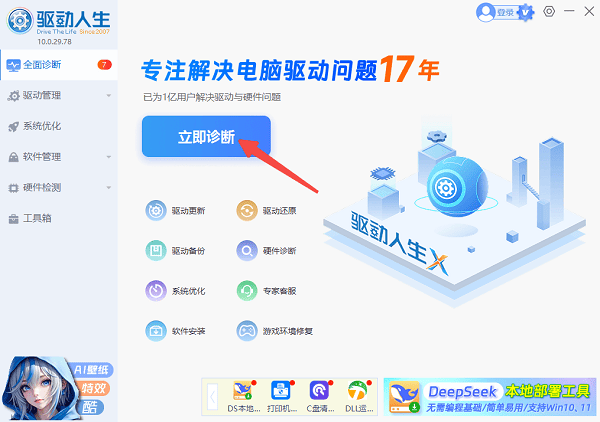
 1、打开驱动人生,先给电脑做一次全面诊断。
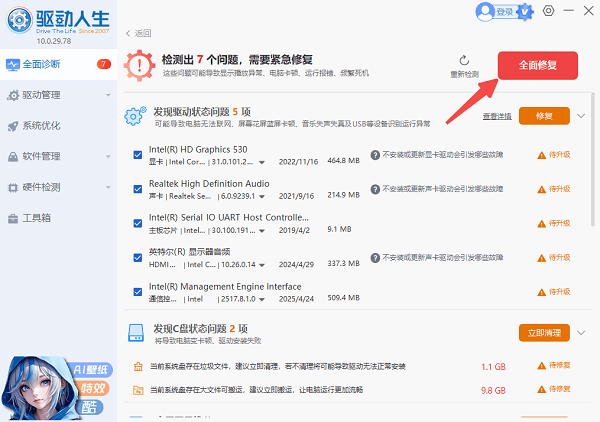
2、找到“USB 控制器”或者“主板芯片组驱动”,点击“全面修复”,一键更新到最新版本。
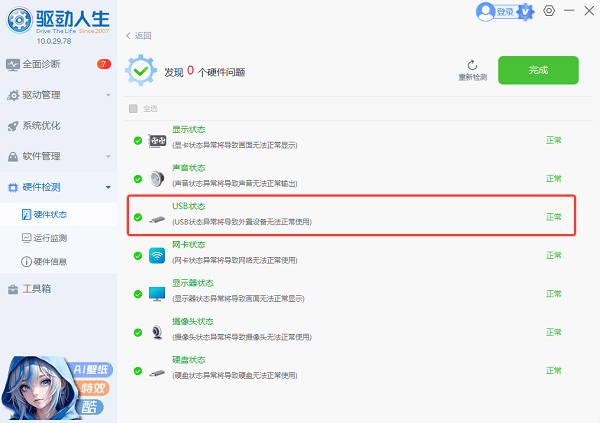
3、同时还能查看电源管理相关的驱动是否正常,避免因为电流识别错误触发电涌提示。
4、更新完成后重启电脑,再插上集线器,大概率就不会再跳提示了。
方法二:更换供电方式
如果你的集线器没有独立电源,只能靠主板供电,插上几个耗电大的设备后,电流压力会直接传到主板上。解决办法很简单:
1、换一个带独立供电的 USB 集线器。
2、或者直接把高功耗设备插到主板背部的 USB 接口。
3、这样能有效分担电流,不会老是触发电涌提示。
方法三:调整 Windows 电源管理
Windows系统会默认对 USB 接口做“省电”优化,但这有时候反而带来麻烦。操作步骤如下:
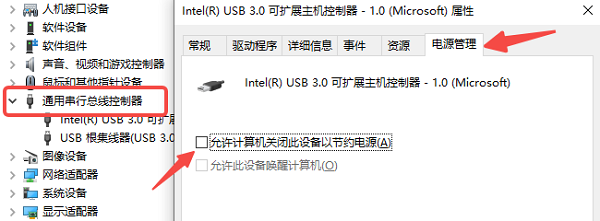
1、打开设备管理器,找到“通用串行总线控制器”,双击进入属性。
2、在“电源管理”选项卡里,把“允许计算机关闭此设备以节约电源”取消勾选。
3、应用后重启。这样可以避免系统因为“误判省电”而触发电涌提示。
方法四:检查接口和数据线
当然,物理问题也会导致导致供电不稳,比如接口松动、插头脏污等,操作建议:
1、拔下集线器,换个 USB 接口试试。
2、用棉签蘸点酒精清理 USB 触点。
3、如果数据线太细或太长,也可能带不动大功率设备,可以换一根带屏蔽层的粗一点的线。
好评率97% 下载次数:5629166 遇到电脑提示“集线器端口上的电涌”的问题,使用以上几种方法往往能有效解决。最常见的问题是“驱动异常”和“供电不足”。建议大家先用驱动人生把 USB 控制器和电源管理驱动修好,再换一个靠谱的供电方式,基本上就能搞定啦!
最新资讯
 Claude Opus 5.5 API接入指南:模型能力、价格与OpenClaw部署
介绍 Claude Opus 5.5 的模型能力、API价格及应用场景,并讲解如何使用 OpenClaw 部署助手简化 AI Agent 环境安装与模型配置,帮助用户了解模型接入前的准备事项。
2026-10-15 17:40:00qwsa29214 电商详情页怎么制作?AI一键出图
电商详情页怎么制作?本文介绍AI商品详情页制作方法,从商品卖点整理、AI文案生成到详情页图片设计,教你使用OpenClaw部署助手搭建AI智能体,快速制作电商详情页,提高商品图片制作效率。
2026-10-15 17:23:57lucky10258 PhysXLoader.dll下载 详细操作步骤
PhysXLoader.dll丢失导致游戏无法启动怎么办?本文介绍NVIDIA PhysX运行组件安装、星空运行库修复大师检测、游戏文件验证及系统文件修复等方法,帮助解决PhysXLoader.dll缺失问题。
2026-10-15 16:33:20qwsa14925