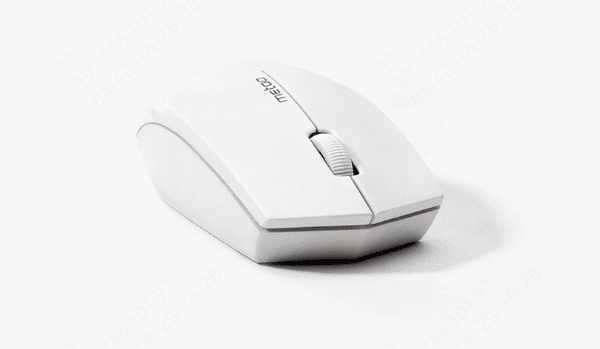
蝰蛇鼠标凭借精准的DPI调节和炫酷灯效,深受办公和游戏玩家喜爱。不过,很多用户刚买鼠标就遇到功能无法完全使用,这通常是因为鼠标驱动没有安装或版本不兼容。下面就教大家如何快速下载并安装蝰蛇鼠标驱动,一起来看看吧~

一、为什么要安装蝰蛇鼠标驱动
即插即用的鼠标虽然能用,但只能完成基本操作。安装驱动后,你可以获得更多高级功能:
DPI自由调节,实现精准操作
按键自定义,轻松设置宏命令
灯光效果管理,打造个性化体验
性能优化,避免鼠标延迟或失灵
特别是游戏玩家,如果不安装驱动,可能会错过关键操作和反应速度优势。
二、使用“驱动人生”一键安装
如果你希望更简单、更快速的方式,可以使用驱动人生,这款软件可以自动识别鼠标型号,一键下载安装最新驱动,节省时间的同时,降低驱动安装失败风险。操作步骤如下:
1、下载安装驱动人生
点击此处下载驱动人生安装包,双击打开软件。

 好评率97%
  下载次数:5641226
 2、一键安装驱动
点击“驱动管理”栏目中的“立即扫描”功能。
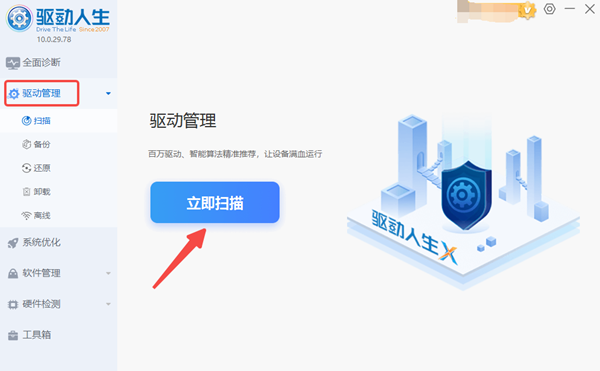
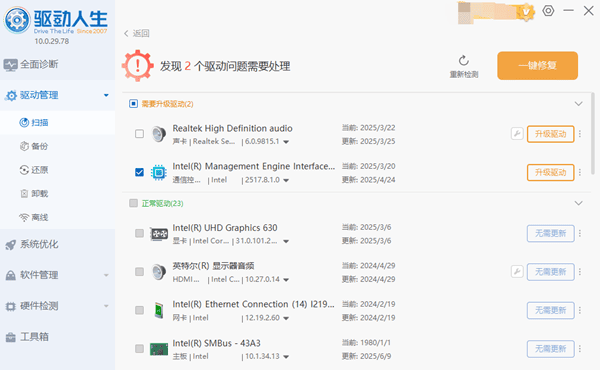
软件会自动检测鼠标型号和系统环境,点击“安装/升级驱动”即可完成驱动安装。
3、重启电脑
安装完成后,重启电脑,就可以自定义 DPI 档位、宏命令和灯光效果啦。
三、通过雷蛇网站下载
1、访问雷蛇页面
打开雷蛇网站,点击“支持”页面。
2、选择操作系统
输入你的鼠标型号,如“雷蛇炼狱蝰蛇V3专业版”。
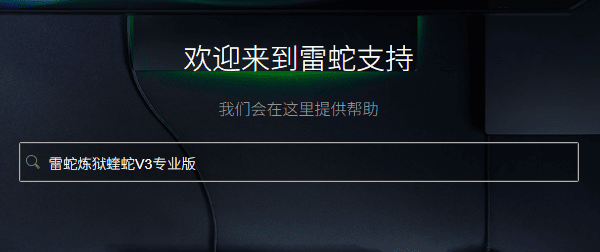
并选择对应的系统版本,Windows或macOS系统不同,务必选择匹配的版本下载。
3、下载并安装驱动
双击安装包,根据提示完成安装,安装完成后可重启电脑确保驱动生效。
这种方法操作步骤较多,新手容易操作出错,尤其是遇到版本兼容问题时。
蝰蛇鼠标的高性能需要驱动支持才能完全释放,新手推荐使用“驱动人生”,既省时又安全,让你的鼠标立即焕发全部实力。驱动人生还提供驱动更新提醒,避免因驱动过旧而出现功能异常或兼容问题,保持鼠标性能最佳。
最新资讯
 达尔优凌豹驱动下载,用这个办法直接装好
达尔优凌豹驱动下载教程,解决凌豹指挥官、终结者等型号驱动难找、版本不兼容问题。提供手动安装步骤,并推荐使用驱动人生自动扫描匹配达尔优驱动,避免下载错误版本。
2026-10-19 11:03:22lucky8987 RME声卡驱动下载全流程:Windows正确方法分享
本文讲解RME声卡驱动下载与完整安装步骤,同时整理声卡被识别但没声音、TotalMix FX闪退、采样率不匹配等问题的排查方法。
2026-10-16 19:12:37lucky16382 USB Download Gadget驱动下载,教你快速安装正确版本
USB Download Gadget驱动怎么下载?本文详细介绍USB Download Gadget驱动下载、黄色感叹号及Fastboot无法识别的解决办法。
2026-10-16 19:12:23lucky27664