电脑浏览器有多个可以选择,在电脑已经有默认浏览器的情况或者说是想更改默认浏览器的时候,如何设置呢?一般来说,Windows系统默认是Edge浏览器,如果你想用自己喜欢的浏览器来打开网页,就需要设置“默认浏览器”。下面就为大家详细介绍电脑设置默认浏览器的方法和更改教程,让你轻松完成操作。

一、为什么要设置默认浏览器
1、提升效率:当你点击网页链接、文档链接时,会直接用你常用的浏览器打开,不需要手动复制到浏览器中。
2、统一体验:不同浏览器的界面、插件支持、收藏夹同步功能不同,长期使用一个主力浏览器能提升使用体验。
3、避免兼容问题:某些浏览器在特定网页上体验更佳,比如Chrome在大多数网页上运行速度更快,而Firefox在隐私保护上更突出。
二、在Windows 10中设置默认浏览器
Windows 10的默认浏览器一般是Microsoft Edge,若想更改为其他浏览器,可按以下步骤操作:
1、打开设置界面
点击左下角的开始菜单,选择 设置(齿轮图标),或者直接按快捷键Win+I打开设置。
2、进入默认应用设置
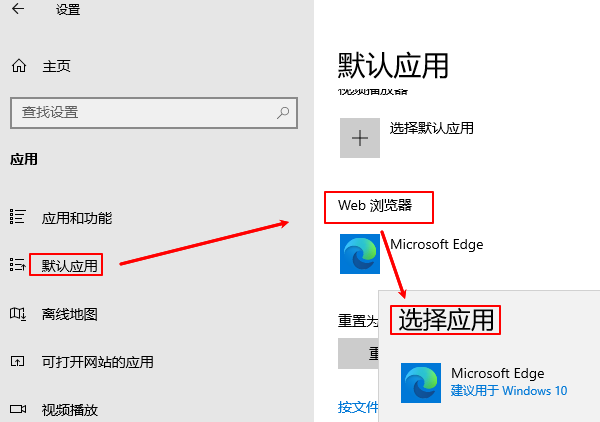
在设置窗口中,点击 应用→左侧选择默认应用。
3、找到网页浏览器选项
在右侧窗口中往下拉,找到网页浏览器,此时默认显示的是Microsoft Edge图标。
4、选择你想要的浏览器
点击“Microsoft Edge”,会弹出一个浏览器列表(前提是你已经安装了其他浏览器,例如Chrome、Firefox)。
从中选择你喜欢的浏览器,比如Google Chrome,确认即可。
5、验证是否成功
打开任意文档里的网页链接,或者点击其他软件里的超链接,看是否会自动跳转到你设置的默认浏览器中。如果点击网页无法正常打开,那么可能是网卡硬件存在一些问题,这里可以通过驱动管理工具“驱动人生”快速扫描电脑硬件驱动存在的问题,然后进行安装修复。步骤如下:

 好评率97%
  下载次数:5668802
 ①、点击上方下载按钮安装打开“驱动人生”点击【全面诊断】选择下方的“立即诊断”选项;

②、软件会全盘扫描电脑存在的问题,用户可以选择无线网卡驱动进行更新,也可以选择“全面修复”一键修复电脑的所有问题。

三、在Windows 11中设置默认浏览器
Windows 11的默认浏览器设置方式稍有不同,步骤如下:
1、打开设置
点击任务栏的开始按钮→设置,或使用Win+I快捷键。
2、进入默认应用设置
在左侧选择应用→点击默认应用。
3、搜索浏览器并设置
在搜索框中输入你常用浏览器的名字,例如“Chrome”。
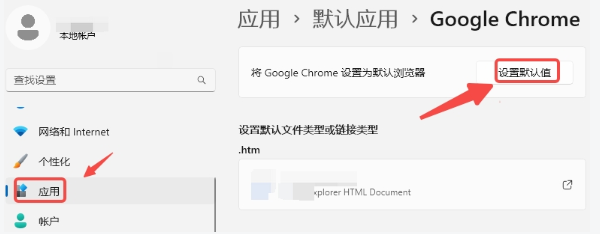
点击搜索结果进入浏览器的默认应用设置界面。
4、修改文件和链接关联
Windows 11不像Windows 10那样一键切换,而是需要手动修改与浏览器相关的文件类型(如.htm、.html、HTTP、HTTPS等)。
点击每一个文件类型→选择你要设为默认的浏览器→确认。
5、完成后测试
点击网页链接,看是否跳转到新的默认浏览器,如果一切正常,说明设置成功。
四、在不同浏览器内部设置默认选项
除了在系统设置里修改,很多浏览器也提供了“设为默认浏览器”的选项:
1、Chrome浏览器
打开Chrome→点击右上角三点菜单→设置。

在“默认浏览器”选项里点击 设为默认即可。
2、Firefox火狐浏览器
打开Firefox→点击右上角“三条横线”→设置。

在“常规”栏目里,找到“启动”部分,点击设为默认。
3、Edge浏览器
如果你想保留Edge作为默认浏览器,也可以在设置→默认浏览器中确认是否已设置成功。
这种方法适合对系统设置不熟悉的用户,浏览器会自动引导你进入系统设置完成操作。
以上就是电脑怎么设置默认浏览器,更改设置教程分享。当你遇到网卡、显卡、蓝牙、声卡等驱动问题时,可以使用“驱动人生”进行检测和修复。该软件不仅支持驱动的下载与安装,还提供驱动备份等功能,帮助你更灵活地管理电脑驱动。
最新资讯
 C盘没有Users文件夹怎么办?Win10/Win11快速找回教程
C盘没有Users文件夹怎么办?本文针对Windows 10和Windows 11电脑找不到Users目录的问题,分析文件夹隐藏、用户配置文件迁移、系统盘符变化及系统文件异常等常见原因,并提供显示隐藏文件、查看用户路径、检查系统盘和修复系统文件等解决方法。同时介绍C盘空间不足时的处理思路,帮助用户安全排查问题,避免误删重要数据。
2026-10-29 14:50:17Portia17112 icuuc44.dll丢失导致软件打不开?修复方法来了
打开软件提示找不到icuuc44.dll,无法继续执行代码?了解icuuc44.dll文件缺失的原因,通过运行库检测、恢复软件组件和检查DLL版本等方法解决程序启动报错。
2026-10-29 13:52:26kevin28554 api-ms-win-core-debug-l1-1-1.dll下载与修复方法
api-ms-win-core-debug-l1-1-1.dll缺失怎么办?本文介绍DLL文件报错原因、Windows 7兼容性问题,以及星空运行库修复大师、DISM和SFC系统修复方法,帮助解决软件无法启动、找不到指定模块及DLL文件缺失问题,避免错误下载系统文件。
2026-10-29 11:56:28lucky20176