办公室里只有一台打印机,每次打印都得把文件拷到连接打印机的那台电脑上,再跑去操作打印——这种来回折腾的场景,相信不少人都经历过。其实,Windows系统自带的打印机共享功能就能完美解决这个问题,设置得当,全办公室都能直接远程打印,既省时又省力。下面,我们就来一步步拆解整个配置过程。

一、设置前的必要准备
共享打印机怎么设置?在动手之前,请先确认以下三点,缺一不可:
主机正常可用:连接打印机的电脑(以下简称“主机”)需保证打印机已正确安装且能正常打印。
同一局域网:所有需要使用该打印机的电脑(包括主机和客户机)都必须连接到同一个路由器或交换机下,处于同一局域网内。若公司网络划分了多个网段,则可能需要网络管理员协助开放相应策略。
系统版本确认:主机和客户机建议使用Windows 10或Windows 11,操作步骤略有差异,下文将分别说明。
二、主机端核心设置(以Win10/Win11为例)
在主机上,咱们先得把电脑的网络共享功能打开。
第一步:开启网络发现与共享功能
Win10系统:点击桌面搜索框,输入“控制面板”并打开 → 选择“网络和Internet” → 点击“网络和共享中心” → 点击“更改高级共享设置”。这里会列出几种网络类型,比如“专用”和“来宾或公用”。不管当前使用的是哪个类型,你都需要把“启用网络发现”和“启用文件和打印机共享”这两项都勾选上。

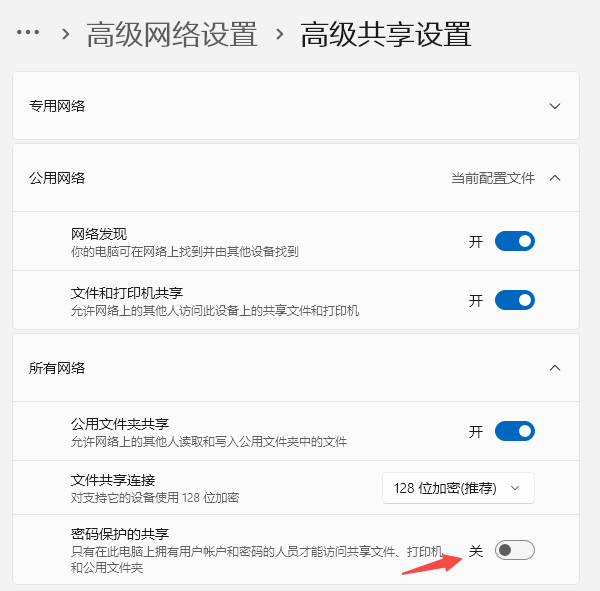
Win11系统:打开“设置”,点击“网络和Internet”,选择“高级网络设置”,再进入“高级共享设置”。在“专用网络”和“公用网络”两个类别中,都需要分别打开“网络发现”和“文件和打印机共享”选项。

完成上述设置后,向下滚动到“所有网络”这一栏,找到“密码保护的共享”选项。这里建议关闭,这样其他电脑在连接共享打印机时就不需要每次都输入账号密码,操作起来更省事。当然,如果公司对网络安全要求比较高,也可以保留密码保护,按需选择即可。
第一步:开启网络发现与共享功能
Win10系统:打开“控制面板” → 选择“硬件和声音” → 点击“设备和打印机” → 右键点击目标打印机图标,选择“打印机属性” → 切换至“共享”选项卡 → 勾选“共享这台打印机”,并设置一个英文或数字组合的共享名(避免使用中文,防止部分系统无法识别)。

Win11系统:打开“设置” → 进入“蓝牙和其他设备” → 选择“打印机和扫描仪” → 点击目标打印机,进入“打印机属性” → 同样在“共享”选项卡中勾选共享并命名。

三、客户机连接(其他电脑如何添加共享打印机)
主机配置完成后,其他电脑即可开始连接。
Win10系统:打开“设置” → “设备” → “打印机和扫描仪” → 点击“添加打印机或扫描仪”,系统会自动搜索局域网内的共享设备,找到后点击连接即可。

Win11系统:进入“设置”→ “蓝牙和其他设备”→“打印机和扫描仪” → 点击“添加设备”,同样等待系统自动搜索。

若上面的操作,自动搜索不到,可手动添加:
选择“我需要的打印机不在列表中” → 选“按名称选择共享打印机” → 输入格式为 \\主机IP地址\共享名(例如 \\192.168.1.100\HP1020),随后系统会自动安装驱动,按提示完成即可。

如果还是连不上,还可使用驱动人生辅助添加:
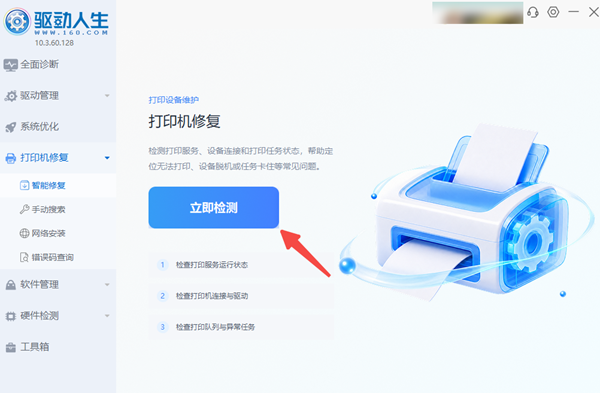
在电脑上安装并打开驱动人生,在主界面找到“打印机修复”,然后点击“网络安装”,驱动人生会自动搜寻局域网里的共享打印机,找到之后自动下载匹配的驱动并安装。

如果搜不到共享打印机,可以选择使用“IP地址”添加,把你的打印机IP地址输进去,驱动人生就能精准定位并安装驱动了。

四、常见问题:驱动安装失败怎么办
如果在连接时提示驱动安装失败,可以使用驱动人生帮你自动安装合适的驱动。这款软件内置了百万级别的驱动库,能自动识别打印机的品牌型号,智能匹配并下载最合适的官方驱动程序。
操作也很简单:
点击下方按钮,下载驱动人生最新版。

 好评率97%
  下载次数:5601577
 打开驱动人生后,点击“打印机修复”里的“立即检测”,系统会自动扫描硬件并列出需要安装或更新的驱动,点一下“一键修复”就完事儿了。
五、几个实用小提示
共享名用英文数字:设置共享名时建议使用英文或数字,避免中文和空格,防止部分系统无法识别。
主机保持在线:主机一旦关机或休眠,其他电脑就没法打印了。建议在电源设置中将主机调整为“永不休眠”。
防火墙放行:如果连不上,检查一下Windows防火墙是否把“文件和打印机共享”给拦住了,在防火墙设置里将其放行即可。
驱动问题用好工具:遇到驱动安装失败或找不到合适驱动时,直接用驱动人生,省时省力。
以上便是打印机共享的完整配置流程。虽然步骤看起来不少,但实际操作仅需几分钟。一旦设置成功,办公室同事之间打印文件就再也不用传来传去了,效率提升立竿见影。
最新资讯
 Win11打印机0x00000bc4错误?共享打印机找不到解决方法
Win11连接共享打印机时提示“操作无法完成(错误0x00000bc4),找不到打印机”怎么办?本文从打印机驱动、Print Spooler服务、共享设置和RPC连接几个方面排查,解决共享打印机无法连接问题。
2026-09-24 18:53:27kevin18951 怎么下载爱普生Epson LQ-630K打印机驱动?3种安装方法
爱普生Epson LQ-630K打印机驱动怎么下载?本文整理3种常用的LQ-630K驱动下载与安装方法,包括驱动人生自动安装、手动下载以及Windows设备管理器安装,并补充驱动安装失败、打印机无法打印等常见问题。
2026-09-21 19:29:31kevin32489 打印机共享错误代码怎么解决?Windows常见报错及处理方法汇总
打印机共享出现0x0000011b、0x00000709、0x80070035等错误代码怎么办?本文针对Win10、Win11共享打印机无法连接的问题,从网络共享、RPC通信、打印机驱动、SMB协议等方面整理解决方法,并结合驱动人生打印机修复功能,帮助快速排查共享打印机报错。
2026-09-21 11:45:04Portia17880