很多人认为打印机只是一个输出设备,打印完成后文件就结束了,不会涉及隐私安全问题。其实打印机使用过程中,打印机可能会保存部分任务记录、网络信息甚至扫描缓存。如果设备长期不更新、密码设置简单、网络环境不安全,就可能增加资料泄露风险。

那么打印机泄密隐私怎么解决?如何提升打印机数据安全?除了更新驱动和设置密码,还需要从设备、网络、使用习惯等多个方面做好防护。
一、更新打印机固件和驱动,修复安全问题
很多用户只关注电脑系统更新,却忽略了打印机本身也需要维护。打印机固件相当于设备内部运行系统,厂商通常会通过固件升级:
修复已知漏洞;
优化设备稳定性;
提升网络连接安全;
增加新的安全功能。
如果打印机长期使用老旧固件,可能存在安全隐患。除了固件,电脑连接打印机还需要依靠打印机驱动,也需要及时同步更新修复故障及bug。如果不知道自己的打印机型号,也不知道应该下载哪个驱动版本。这时可以使用“驱动人生”帮助检测和安装打印机驱动。

 好评率97%
  下载次数:5601651
 1、点击上方按钮,下载安装后打开“驱动人生”选择到【驱动管理】栏目,点击“立即扫描”选项;

2、【驱动管理】界面,软件会扫描电脑所有的问题,其中就包括自动识别电脑所连接打印机的型号,然后匹配推送相应的驱动更新到列表,用户选择安装升级驱动便可以;

驱动人生可以自动匹配打印机型号,减少手动寻找驱动时下载错误版本的问题,让打印设备保持更稳定的运行状态。
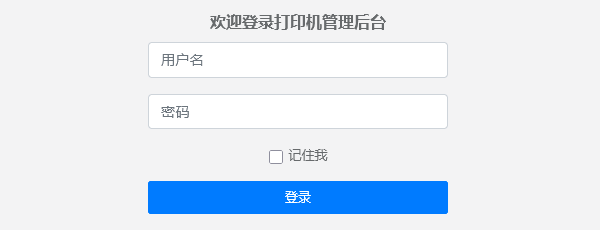
二、修改默认管理员密码,避免后台被进入
很多打印机出厂时都会设置默认管理员账号和密码。如果购买后没有修改,可能存在安全风险。建议:
1. 使用复杂密码
密码最好包含:大写字母;小写字母;数字;特殊符号。
不要使用:公司名称;手机号码;生日;简单数字组合。
2. 定期修改密码
办公环境中建议:
员工离职后修改密码;
定期检查管理员账号;
删除无用用户权限。
减少账号长期暴露风险。
三、开启安全打印,避免重要文件被拿走
很多打印泄密并不是黑客攻击,而是人为管理问题。比如:员工打印工资表、合同、客户资料后,没有及时取走,被其他人看到。这种情况可以通过安全打印功能解决。
部分打印机支持:
PIN码打印;
身份认证打印;
用户权限打印。
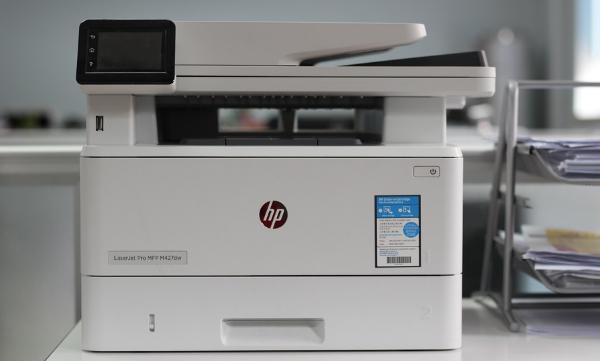
开启后,用户发送打印任务后,文件不会立即输出,需要本人到打印机输入密码确认。
这样可以避免:“文件打印出来,但是不知道是谁拿走的。”对于企业办公环境,这项功能非常重要。
四、关闭不需要的远程功能,减少攻击入口
现在很多打印机支持:WiFi打印;云打印;FTP打印;远程管理。这些功能虽然方便,但如果长期开启不用,也可能增加安全风险。
建议关闭:
不使用的远程访问;
未使用的网络服务;
不需要的无线功能。
原则很简单:
不用的功能尽量关闭。减少打印机暴露在网络中的入口。
五、办公网络做好隔离,避免打印机成为攻击入口
企业环境中,打印机通常连接办公网络。如果打印机和所有电脑处于同一个网络,一旦打印机存在漏洞,可能影响其他设备安全。更合理的方法是进行网络隔离。
例如:普通办公电脑网络;财务部门网络;打印设备网络;分别管理。这样可以降低风险。
同时建议:
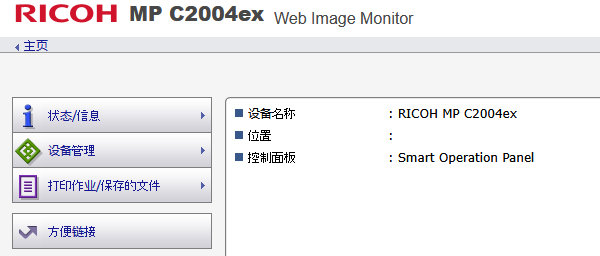
1、不要让打印机直接暴露在公网;
2、设置访问权限;
3、限制陌生设备连接。
六、定期清理打印任务记录和缓存数据
部分中高端打印机内部带有存储功能。
设备可能保存:历史打印任务;扫描文件;用户设置;网络配置。如果长期不清理,可能留下隐私数据。
建议:
1、定期删除打印记录;
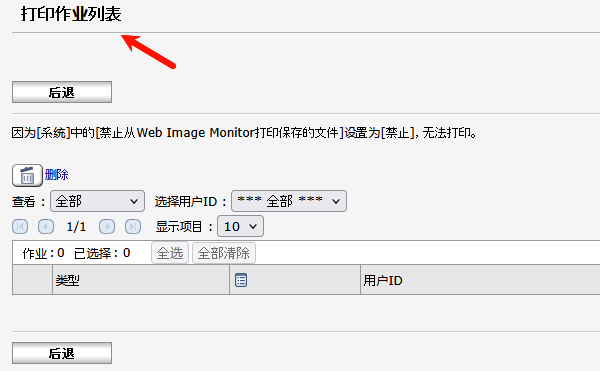
2、清理扫描缓存;
3、开启数据自动清除功能。
尤其是企业打印机,更需要定期检查。
七、打印机维修或报废前,彻底清除数据
很多人更换打印机时,只关注设备还能不能用,却忽略了里面的数据。部分办公打印机带有硬盘或存储模块。里面可能保存:公司文件;扫描资料;用户信息。
因此:打印机维修、转让、报废前建议:
恢复出厂设置;
删除存储数据;
清除账号信息;
检查是否存在内部存储设备。
避免旧设备流转造成隐私泄露。
八、加强打印机日常管理,减少人为泄密
除了技术防护,日常管理同样重要。
建议:
打印重要文件后及时取走;
不让无关人员操作打印机;
定期查看异常打印记录;
重要文件使用专人打印。
很多资料泄露,并不是设备漏洞,而是使用习惯造成的。
常见问题解答
1. 家用打印机也会泄露隐私吗?
有可能。虽然家庭打印机风险相对较低,但如果连接WiFi,并开启远程访问功能,同样需要做好基础安全设置。
建议:
修改默认密码;
更新固件;
不开放公网访问。
2. 打印机驱动太旧会影响安全吗?
可能会。老旧驱动可能存在兼容问题,无法支持最新系统安全机制,也可能导致设备运行异常。定期更新打印机驱动,有助于提升设备稳定性。
3. 不知道打印机型号,怎么更新驱动?
可以使用“驱动人生”检测。它能够自动识别电脑连接的打印设备,匹配对应型号驱动,帮助用户快速完成打印机驱动下载安装,避免手动搜索型号出错。
打印机已经不只是简单的办公设备,联网打印、多功能扫描、数据缓存等功能,都让它涉及隐私安全问题。其中,打印机驱动更新是很多用户容易忽视的一环。如果不知道打印机型号或者不会手动查找驱动,可以通过“驱动人生”自动识别打印设备并下载安装匹配驱动,保持打印环境稳定,降低因驱动异常带来的使用风险。
最新资讯
 Win11打印机0x00000bc4错误?共享打印机找不到解决方法
Win11连接共享打印机时提示“操作无法完成(错误0x00000bc4),找不到打印机”怎么办?本文从打印机驱动、Print Spooler服务、共享设置和RPC连接几个方面排查,解决共享打印机无法连接问题。
2026-09-24 18:53:27kevin18951 怎么下载爱普生Epson LQ-630K打印机驱动?3种安装方法
爱普生Epson LQ-630K打印机驱动怎么下载?本文整理3种常用的LQ-630K驱动下载与安装方法,包括驱动人生自动安装、手动下载以及Windows设备管理器安装,并补充驱动安装失败、打印机无法打印等常见问题。
2026-09-21 19:29:31kevin32489 打印机共享错误代码怎么解决?Windows常见报错及处理方法汇总
打印机共享出现0x0000011b、0x00000709、0x80070035等错误代码怎么办?本文针对Win10、Win11共享打印机无法连接的问题,从网络共享、RPC通信、打印机驱动、SMB协议等方面整理解决方法,并结合驱动人生打印机修复功能,帮助快速排查共享打印机报错。
2026-09-21 11:45:04Portia17880