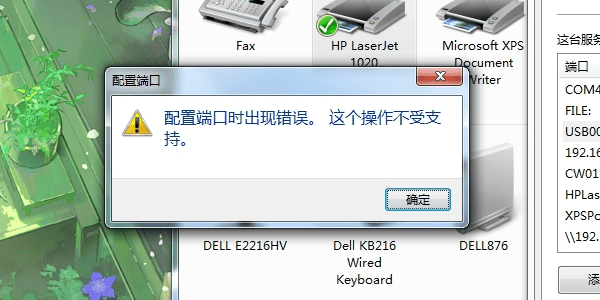
上午急着打印合同,点击发送后打印机毫无反应。你打开“设备和打印机”查看,发现打印机图标旁赫然显示“脱机”或“端口错误”。进入属性一看,USB001端口下居然绑着两台打印机,或者网络打印机的IP端口早已失效却仍被系统占用。这就是典型的打印机端口冲突——Windows的打印通道被“堵”住了。今天这篇文章就来教大家快速解决打印机端口冲突的问题。
一、端口冲突的本质与常见场景
打印机端口是电脑与打印设备之间的通信桥梁,常见的有USB虚拟端口(如USB001)、TCP/IP网络端口、以及系统虚拟端口(如PORTPROMPT)。冲突通常发生在以下几种情况:
① USB端口乱跳:频繁更换USB插孔,导致系统生成USB001、USB002等多个虚拟端口,驱动绑定混乱。
② 网络IP漂移:路由器自动分配新IP,旧IP端口仍残留在系统中,造成连接失效。
③ 虚拟打印机抢占:Microsoft Print to PDF等虚拟打印机与实体设备共用同一端口。
④ 打印队列卡死:异常任务长期占用端口,后续指令无法进入。
二、排查与修复方案
方案一:清空打印队列
打印任务卡住是最常见的端口占用原因,清理后台队列往往立竿见影。
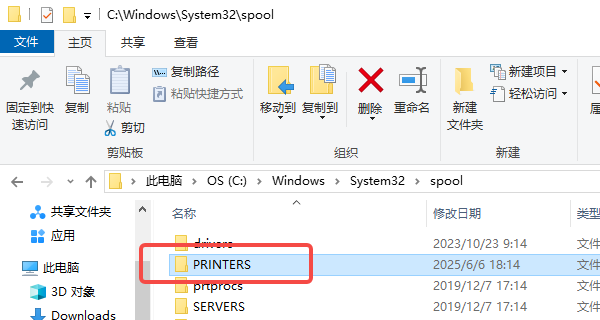
1、按Win + R输入services.msc回车,找到Print Spooler服务,右键选择“停止”。
2、按Win + R输入C:\Windows\System32\spool\PRINTERS并回车,删除该文件夹内所有文件(这些是卡死的打印缓存)。
3、返回服务窗口,重新启动Print Spooler服务,将启动类型设为“自动”。
4、重新发送打印任务测试。
方案二:手动调整端口绑定
当多个打印机挤在同一个端口上时,需要手动重新分配。
1、打开控制面板→“设备和打印机”,右键目标打印机选择“打印机属性”。
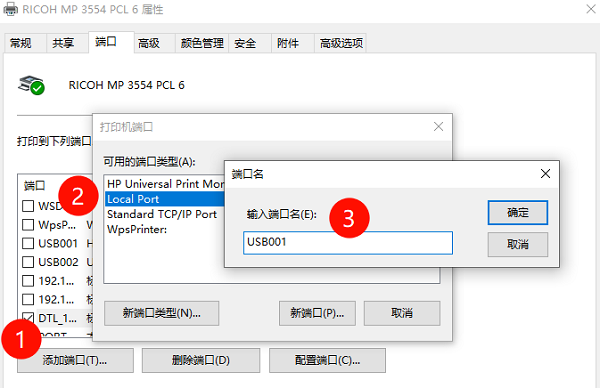
2、切换到“端口”选项卡,查看当前勾选的端口名称。
3、若发现该端口下还有其他打印机,先取消勾选当前端口,从列表中选择一个空闲端口(如将USB001改为USB002),或点击“添加端口”新建一个本地端口。
4、点击“应用”并打印测试页,确认通信恢复。
方案三:使用驱动人生智能修复打印机系统
如果手动排查过于繁琐,或不确定是哪个环节出了问题,借助专业工具可以大幅提高效率。例如驱动人生内置了专门的打印机修复模块,能够自动扫描端口占用、服务异常及驱动冲突。

 好评率97%
  下载次数:5578518
 1、打开驱动人生,在左侧功能菜单中点击“打印机修复”。
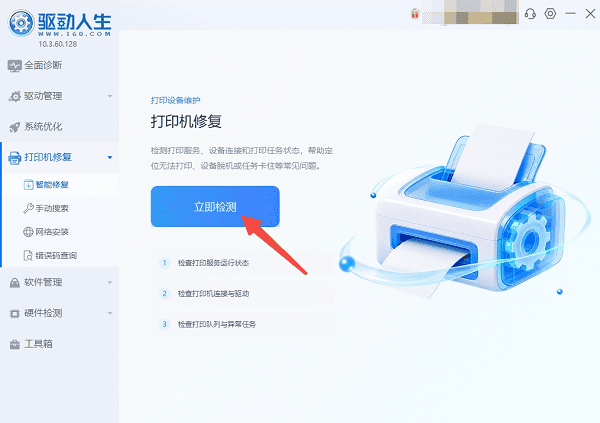
2、进入修复页面后,点击蓝色的“立即检测”按钮。
3、扫描完成后,页面会列出发现的问题,例如“存在打印机共享错误代码0x00000bc4”。
4、勾选需要处理的问题项,点击右上角的“一键修复”按钮,等待修复进度完成。
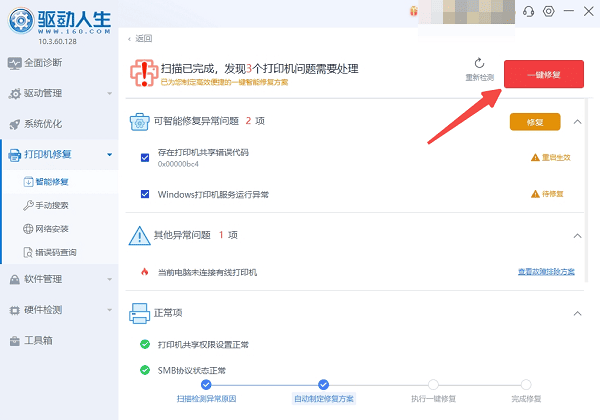
5、对于标注“重启生效”的项目,按提示重启电脑。修复完成后进入打印机属性查看端口状态,确认冲突已解除。
提示:驱动人生在修复过程中还会同步检测驱动完整性。若发现驱动损坏,可跳转至“驱动管理”模块进行重装,从源头解决因驱动异常引发的端口绑定错误。
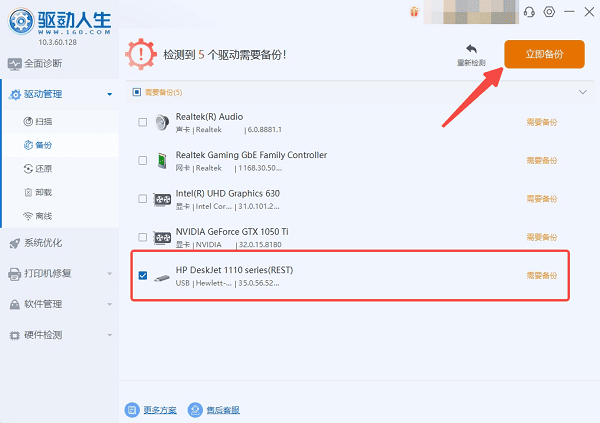
方案四:彻底清除旧驱动与残留端口
反复安装驱动会产生大量残留端口,需要深度清理。
1、右键开始菜单选择“设备管理器”,点击顶部“查看”→“显示隐藏的设备”。
2、展开“打印队列”和“通用串行总线控制器”,卸载呈灰色状态的旧打印机设备和USB打印支持项。
3、返回“设备和打印机”,删除所有重复或失效的打印机图标。
4、重新插拔打印机或通过网络搜索重新添加,让Windows自动创建干净的端口绑定。
方案五:固定网络打印机IP
对于网络打印机,IP变动是端口冲突的隐形元凶。
1、登录路由器管理后台,在DHCP静态分配或IP与MAC绑定页面,将打印机的MAC地址与固定IP绑定。
2、在电脑的打印机属性→端口选项卡中,删除旧的TCP/IP端口。
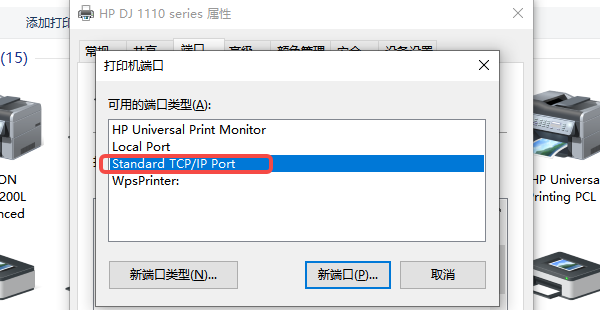
3、点击“添加端口”→选择“Standard TCP/IP Port”→输入刚固定的IP地址→完成向导。
4、打印测试页确认连接稳定。
三、常见问题解答
Q:为什么每次重启电脑,打印机端口都会变?
A:USB端口乱跳多因数据线接触不良,或Windows自动安装了通用驱动覆盖了原厂驱动。建议固定USB插孔,并在设备管理器中取消勾选“允许计算机关闭此设备以节约电源”。
Q:端口冲突和驱动冲突是一回事吗?
A:不完全相同。端口冲突是通信通道被抢占或绑定错误;驱动冲突是软件层面多个驱动文件互相干扰。但两者常相伴出现,驱动损坏往往是端口错乱的根源,建议使用驱动人生及时修复。
Q:删除端口会影响其他打印机吗?
A:如果该端口正被其他打印机使用,删除后那台设备会脱机。建议先在端口选项卡中确认各端口的占用情况,或统一删除后重新配置。
Q:虚拟打印机也会发生端口冲突吗?
A:会。例如Microsoft Print to PDF与XPS Document Writer若同时绑定到PORTPROMPT端口,就会互相抢占。解决方法是给它们各自分配独立端口,或在不需要时禁用其中一个。
最新资讯
 Win11打印机0x00000bc4错误?共享打印机找不到解决方法
Win11连接共享打印机时提示“操作无法完成(错误0x00000bc4),找不到打印机”怎么办?本文从打印机驱动、Print Spooler服务、共享设置和RPC连接几个方面排查,解决共享打印机无法连接问题。
2026-09-24 18:53:27kevin18912 怎么下载爱普生Epson LQ-630K打印机驱动?3种安装方法
爱普生Epson LQ-630K打印机驱动怎么下载?本文整理3种常用的LQ-630K驱动下载与安装方法,包括驱动人生自动安装、手动下载以及Windows设备管理器安装,并补充驱动安装失败、打印机无法打印等常见问题。
2026-09-21 19:29:31kevin32446 打印机共享错误代码怎么解决?Windows常见报错及处理方法汇总
打印机共享出现0x0000011b、0x00000709、0x80070035等错误代码怎么办?本文针对Win10、Win11共享打印机无法连接的问题,从网络共享、RPC通信、打印机驱动、SMB协议等方面整理解决方法,并结合驱动人生打印机修复功能,帮助快速排查共享打印机报错。
2026-09-21 11:45:04Portia17848