使用电脑时,如果出现网络连接失败、频繁掉线、网速慢等情况,有可能是网卡驱动缺失或版本过旧问题导致的,尤其是Win10、Win11系统升级后,驱动不兼容更是常见问题。下面就教大家英特尔网卡驱动的下载安装方法,帮你快速解决没网问题。

一、为什么要更新Intel网卡驱动
修复网络异常:新版驱动能解决网络延迟高、掉线等兼容性问题。
提升网速与稳定性:最新驱动通常针对系统优化,可提高传输速度与连接质量。
增强系统兼容:尤其是Win11用户,升级驱动可避免系统更新后无法联网的情况。
二、Intel网卡驱动的下载方法
方法1:使用驱动人生一键下载安装
对于不熟悉硬件型号或想快速完成驱动安装的用户,可以试试【驱动人生】软件,它可以自动检测网卡型号、扫描缺失驱动并一键安装,无需手动查找,非常适合新手用户。
1、可点击此处下载最新版驱动人生软件。

 好评率97%
  下载次数:5666923
 2、打开驱动人生后,点击“立即诊断”按钮。软件会自动检测当前系统中Intel网卡驱动的状态,包括缺失或版本过旧的驱动。
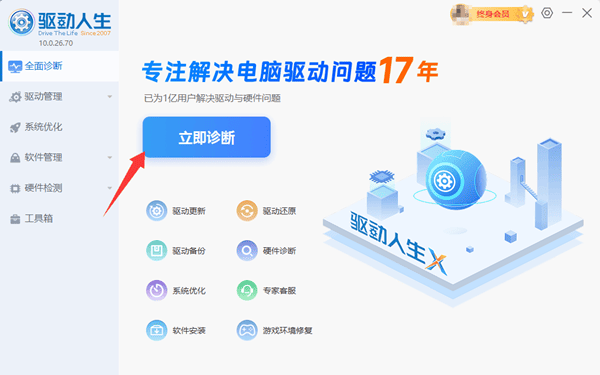
3、扫描完成后,找到网卡驱动,点击“全面修复”,驱动人生会自动下载安装最新Intel网卡驱动。
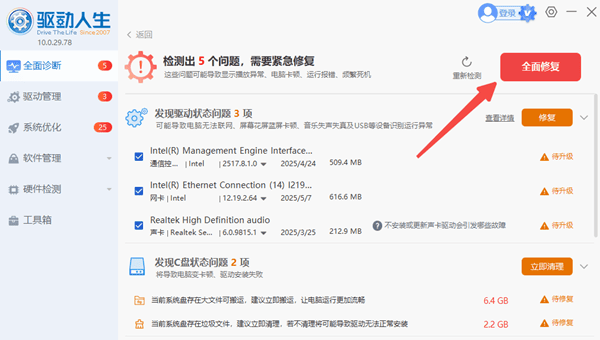
4、安装完成后,按照提示重启电脑,再次尝试网络连接。
5、如果电脑无法联网,可使用另一台能上网的电脑下载“驱动人生X网卡版”,再用U盘传到故障电脑,即可离线安装网卡驱动。
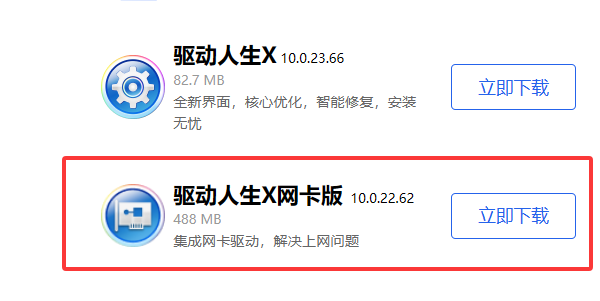
方法2:访问Intel网站下载
1、如果你熟悉电脑硬件,可以进入Intel网站,点击“支持”,选择“下载中心”。
2、进入“以太网产品”,在搜索框输入你的网卡型号(如AX200、I219-V)。
3、根据系统版本选择对应的驱动文件下载。
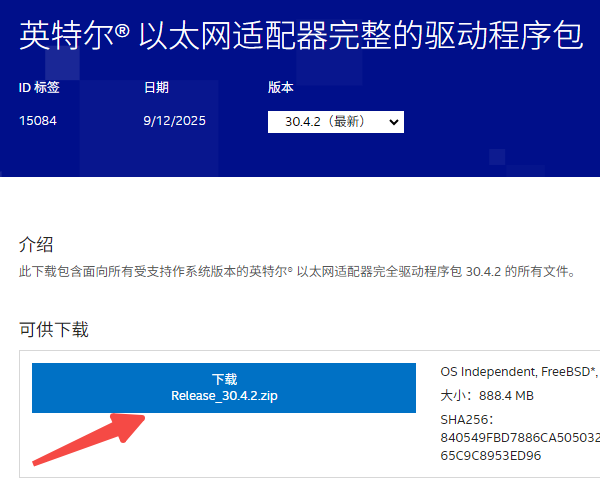
4、双击安装包,按提示安装并重启电脑即可。
三、常见问题解决方案
Q1:安装驱动后仍然无法联网怎么办?
检查是否选择了正确的系统版本(如32位/64位)。
尝试卸载旧驱动后重新安装。
Q2:重装系统后没有网络,如何下载驱动?
可先在另一台电脑下载Intel网卡驱动,使用U盘拷贝到目标电脑安装。
或使用万能网卡驱动(驱动人生网卡版)进行离线安装。
Q3:Intel无线网卡驱动和有线网卡驱动通用吗?
不通用,请根据硬件型号选择对应驱动。
无论你是因为系统更新导致网络中断,还是想提升网速与稳定性,安装网卡驱动都是必不可少的操作。要想快速安装,可借助驱动人生一键下载,恢复网络连接。
最新资讯
 应用虚拟交换机属性更改时出错怎么办?5种解决方法
创建 Hyper-V 虚拟交换机时,遇到“应用虚拟交换机属性更改时出错”怎么办?本文从旧交换机残留、网卡驱动异常、网络绑定冲突等原因入手,介绍检查虚拟交换机设置、更新网卡驱动、清理冲突配置以及重置网络等解决方法,帮助 Windows 10、Windows 11 及相关 Hyper-V 用户逐步排查故障。
2026-10-28 11:37:53Portia13335 Realtek RTL8111H-CG网卡驱动安装与配置全攻略
RTL8111H-CG网卡驱动怎么下载?本文介绍Realtek RTL8111H-CG千兆网卡驱动下载安装方法,包括驱动人生自动安装、Realtek网站下载,以及网卡频繁断网、网速只有100Mbps等问题的解决方法。
2026-10-28 10:31:36lucky29774 AC9462网卡无法启动代码10?操作失败的修复方法
Intel Wireless-AC 9462无线网卡无法启动,设备管理器提示代码10、操作失败、请求的操作不成功?本文介绍断电重启、通过驱动人生安装兼容网卡驱动、卸载重装驱动及排查硬件的方法,解决Win10/Win11 WiFi消失、网卡黄色感叹号等问题。
2026-10-27 18:53:09kevin23252