电脑安装或更新Intel显卡驱动时,屏幕提示“安装报错8”错误。这一故障往往导致驱动无法正确安装,从而影响电脑的图形性能甚至导致部分软件、游戏无法正常运行。下面我将详细分析Intel显卡驱动安装报错8的原因,并分享4种有效解决方法,帮助大家快速恢复电脑的正常使用。

一、Intel显卡驱动安装报错8原因
1、驱动版本不匹配
报错8很大概率是因为安装的驱动与系统版本或硬件型号不兼容。比如老款CPU/核显只支持某些版本的驱动,而用户下载了最新版本,就可能出现安装失败。
2、系统环境异常
如果Windows系统文件损坏、未更新补丁,或者注册表残留了旧驱动信息,也会阻碍新驱动的安装。
3、旧驱动未彻底卸载
许多用户在更新驱动时,直接覆盖安装新版本。若旧驱动的残留文件或注册表冲突,就可能导致报错。
4、安全软件或系统策略拦截
某些安全软件(杀毒、防护软件)会阻止驱动程序修改系统内核文件,从而触发报错。
5、硬件本身问题
虽然少见,但如果核显芯片损坏或主板BIOS版本过低,也可能造成安装驱动时报错。
二、Intel显卡驱动安装报错8解决方法
方法一:下载并安装正确版本的驱动
用户可以选择自行查找显卡型号和电脑系统然后去下载适配的显卡驱动,也可以直接选择通过专业的驱动管理工具“驱动人生”扫描型号精确查找对应驱动,然后进行下载安装。步骤如下:

 好评率97%
  下载次数:5685407
 1、点击上方按钮下载安装,然后打开驱动人生,点击【全面诊断】的“立即诊断”选项;

2、软件会全盘扫描电脑存在的问题,在扫描的列表中找到显卡这一项目,在版本号点击“▼”便可以查看显卡驱动的版本型号,选择自己想要的版本进行更新即可。

方法二:彻底卸载旧驱动再安装
1、打开设备管理器→找到“显示适配器”→右键Intel核显→卸载设备。
2、勾选“删除此设备的驱动程序软件”。
3、为了更干净地移除残留,可以使用驱动人生,点击【驱动管理】-“卸载”选项,选择对应的显卡驱动【开始卸载】;

4、卸载完成后,重启电脑,再安装新的驱动。
这种方式可以避免旧驱动残留与新驱动冲突,从而有效解决报错8。
方法三:更新系统补丁和BIOS
1、Windows更新:
打开设置→更新和安全→Windows更新→检查更新。
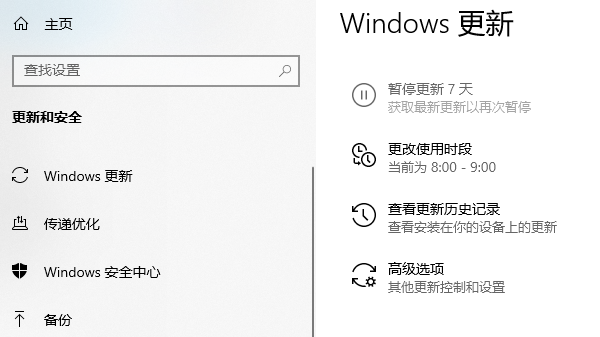
安装所有可用的补丁,特别是与显卡和硬件兼容性相关的更新。
2、更新BIOS/芯片组驱动:
前往驱动人生下载BIOS和芯片组驱动更新程序。
升级BIOS可以提升硬件兼容性,避免显卡驱动安装时报错。
方法四:关闭安全软件或使用兼容模式安装
1、临时关闭杀毒软件、防火墙等可能拦截驱动安装的程序。
2、如果安装时仍提示错误,可以右键安装包→属性→兼容性→勾选“以兼容模式运行”(选择Windows10/7)。
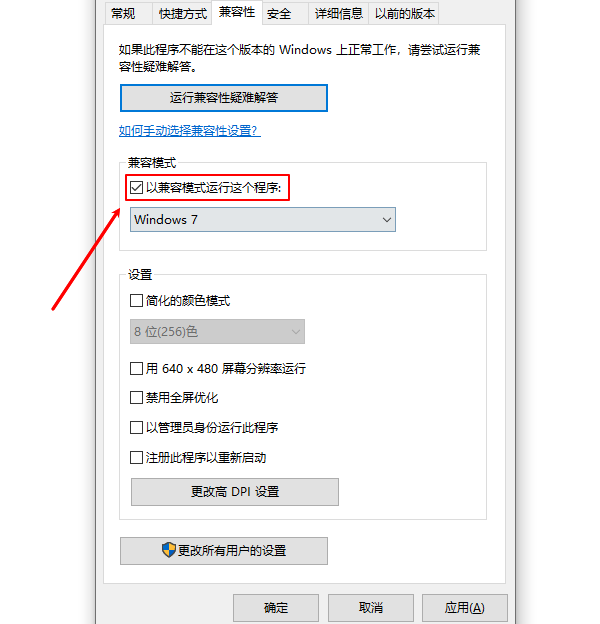
3、重新以管理员身份运行安装程序,观察是否成功。
这种方法对一些系统环境特殊、或者老旧电脑升级驱动时特别有效。
以上就是intel显卡驱动安装报错8?原因及4种解决方法分享。当你遇到网卡、显卡、蓝牙、声卡等驱动问题时,可以使用“驱动人生”进行检测和修复。该软件不仅支持驱动的下载与安装,还提供驱动备份等功能,帮助你更灵活地管理电脑驱动。
最新资讯
 DLSS开启后画面模糊?显卡驱动与画质优化方法
开启DLSS后画面模糊、远处细节不清晰或人物移动有拖影?本文介绍DLSS质量模式、渲染分辨率、锐化设置及显卡驱动更新方法,帮助改善游戏画质模糊问题。
2026-11-03 11:51:04kevin27809 笔记本怎么解锁功耗墙?CPU和显卡性能释放方法
笔记本怎么解锁功耗墙?游戏时CPU降频、显卡功耗上不去,可能与电源模式、驱动、散热及硬件功耗限制有关。本文介绍笔记本CPU和显卡限功耗的排查与调整方法,帮助恢复正常性能释放。
2026-11-03 11:09:16kevin16137 您的显示器不支持自定义分辨率怎么办?解决方法汇总
电脑设置自定义分辨率时提示“您的显示器不支持自定义分辨率”怎么办?本文针对Windows 10/11系统,详细分析显卡驱动异常、显示器EDID识别错误、分辨率超出硬件支持范围及视频线连接异常等原因,并提供显卡驱动修复、重新识别显示器、NVIDIA和AMD控制面板设置等解决方案,帮助解决电脑自定义分辨率设置失败的问题。
2026-11-03 10:53:49Portia17050