电脑显示器或笔记本电脑选购时,刷新率(Refresh Rate) 是一个经常被提及的参数。常见的数值有60Hz、75Hz、120Hz、144Hz甚至240Hz、360Hz。很多用户都会疑惑:60Hz的屏幕够用吗?是否需要更高的刷新率?本文将从刷新率的概念入手,带你分析60Hz屏幕的适用性,并提供刷新率的对比和设置方法,帮助你更好地理解和选择。

一、刷新率是什么?
刷新率指的是屏幕每秒钟刷新的次数,以赫兹(Hz)为单位。
60Hz:意味着屏幕每秒刷新60次。
144Hz:意味着每秒刷新144次,画面显示更流畅。
刷新率越高,画面的动态表现越平滑,尤其是在快速移动场景中,例如游戏中的射击、赛车,或是日常拖动窗口时。
二、60Hz屏幕够用吗?
答案要根据使用场景来判断。
1、办公和日常使用:够用
如果你主要用电脑来处理文档、上网、看视频,甚至是普通影视娱乐,60Hz屏幕完全够用。大部分电影视频的帧率本身就是24fps或30fps,日常应用对刷新率要求不高,60Hz可以带来稳定清晰的画面。
2、学习和轻度娱乐:基本满足
在线学习、视频会议、轻度网游(如棋牌、休闲类游戏),60Hz依然可以满足需求。对于预算有限的学生或办公用户,没必要一味追求高刷新率。
3、游戏体验:因人而异
轻度游戏玩家:比如玩《英雄联盟》《王者荣耀(PC模拟器)》等对帧率要求不高的游戏,60Hz足够。
重度或电竞玩家:如果你玩《CS:GO》《绝地求生》《使命召唤》《Valorant》等需要高速反应和精准操作的FPS游戏,60Hz就可能显得吃力。高刷新率(144Hz/240Hz)在快速转向、开枪时更顺滑,可以减少画面拖影,提升操作反馈。
4、专业设计和创作者:建议更高
视频剪辑、动画制作、3D建模等行业,如果涉及高帧率视频或需要流畅预览,更高刷新率的显示器能带来更真实的效果。
总结:60Hz在绝大多数场景下够用,但对于竞技游戏玩家、专业设计人员来说,选择高刷新率屏幕会更合适。此外,想要电脑画质更加稳定清晰,建议用户在电脑使用过程中,及时通过“驱动人生”工具检测更新显卡驱动。步骤如下:

 好评率97%
  下载次数:5612881
 ①、点击上方按钮下载安装,然后打开驱动人生,点击【全面诊断】的“立即诊断”选项;

②、软件会全盘扫描电脑存在的问题,在扫描的列表中找到显卡这一项目,在版本号点击“▼”便可以查看显卡驱动的版本型号,选择自己想要的版本进行更新即可。

三、60Hz与高刷新率对比
| 对比维度 | 60Hz | 120Hz/144Hz | 240Hz/360Hz |
| 画面流畅度 | 基础流畅 | 明显更顺滑 | 极致流畅,接近真实动作 |
| 适用人群 | 办公、影视、轻度游戏 | 游戏玩家、创作者 | 电竞职业选手,极致追求 |
| 价格 | 最便宜,普及型 | 中档偏高,性价比不错 | 高端,价格昂贵 |
| 硬件要求 | 普通显卡即可 | 需要中高端显卡 | 高端显卡+强大CPU |
由此可见,60Hz更像是标准配置,高刷新率是增值体验。
四、如何查看并设置屏幕刷新率?
如果你不确定当前电脑的刷新率,可以按照以下步骤操作。
1、Windows系统查看与设置
右键桌面→点击显示设置。
下拉找到高级显示设置。
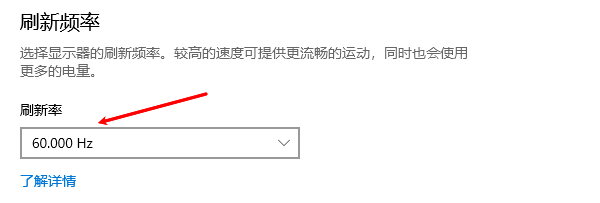
在“刷新率”一栏中,可以看到当前数值。
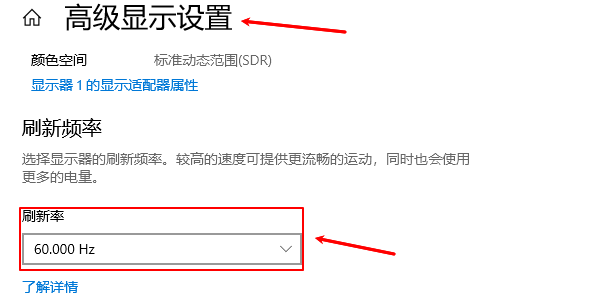
如果显示器支持更高刷新率,点击下拉菜单即可切换(如75Hz、120Hz、144Hz等)。
2、显卡驱动控制面板设置
NVIDIA显卡:右键桌面→NVIDIA控制面板→显示→更改分辨率→刷新率。
AMD显卡:右键桌面→AMD Radeon软件→显示→自定义刷新率。
Intel核显:右键桌面→Intel显卡控制面板→显示→设置刷新率。
3、确认显示器是否支持
如果在设置里找不到高刷新率选项,可能是以下原因:
显示器本身只支持60Hz。

数据线带宽不足(如旧版HDMI只支持60Hz,需要更换DP线或HDMI 2.0/2.1线)。
显卡输出性能有限。
以上就是电脑屏幕刷新率60hz够用吗?对比及设置方法指南。当你遇到网卡、显卡、蓝牙、声卡等驱动问题时,可以使用“驱动人生”进行检测和修复。该软件不仅支持驱动的下载与安装,还提供驱动备份等功能,帮助你更灵活地管理电脑驱动。
最新资讯
 集成显卡驱动怎么更新 电脑小白也能学会的4种方法
集成显卡怎么更新驱动?本文介绍通过设备管理器、Windows更新、处理器厂商驱动及驱动人生更新集成显卡驱动的方法,帮助解决驱动异常、画面卡顿、分辨率异常等问题。
2026-10-09 14:33:25qwsa12797 AMD发布Adrenalin 26.9.2驱动:新增《巫师3》重制版等6款游戏支持
AMD正式发布Adrenalin 26.9.2 Optional驱动,新增《Minecraft Dungeons II》《使命召唤:现代战争4》《巫师3:狂猎》重制版等6款游戏支持,同时修复《最终幻想7:重生》《战争雷霆》《杀手:暗杀世界》等游戏中的驱动超时、系统冻结问题。本文整理AMD官方26.9.2驱动更新内容、兼容显卡、已知问题及下载方式,帮助Radeon用户判断是否值得升级。
2026-10-09 10:18:24Portia26252 6700xt驱动哪个版本好?老玩家总结的选版思路
RX 6700 XT优先选AMD网站标注WHQL Recommended的最新版本。不想折腾、不确定自己该装哪个版本的,用驱动人生扫描一下让它自动匹配,不容易出错。 驱动这东西,装对了就不用管它,装错了才需要折腾。
2026-10-08 16:09:02lucky14439