在使用Windows 7系统的过程中,很多用户会遇到“电脑没有声音”“播放设备不可用”“找不到音频输出设备”等问题。大多数情况下,这都是因为声卡驱动未正确安装或损坏导致的。那声卡驱动怎么安装呢?一起来看看。

一、为什么Win7电脑会没有声音?
在Windows 7中,声卡驱动是电脑播放声音的关键组件,一旦缺失、冲突或损坏,就会导致电脑静音。常见原因如下:
1、系统重装或更新后驱动未自动安装;
2、误删或清理系统文件导致驱动损坏;
3、旧版本驱动与主板、声卡不兼容;
4、使用了错误的第三方驱动包。
如果你不确定问题出在哪,可以试试下面这几种方法。
方法一:使用“驱动人生”一键安装声卡驱动(推荐)
如果你不想折腾型号和版本号,最简单安全的方法就是使用“驱动人生”。这款软件可以自动识别电脑硬件型号,检测声卡驱动缺失或异常,并一键修复。
安装步骤如下:
1、点击下方按钮下载最新版驱动人生客户端;

 好评率97%
  下载次数:5651587
 2、安装并运行软件,点击【立即诊断】;

3、等待几秒钟,驱动人生会自动检测出声卡驱动问题;
4、点击【全面修复】,软件会自动下载安装匹配的驱动版本;
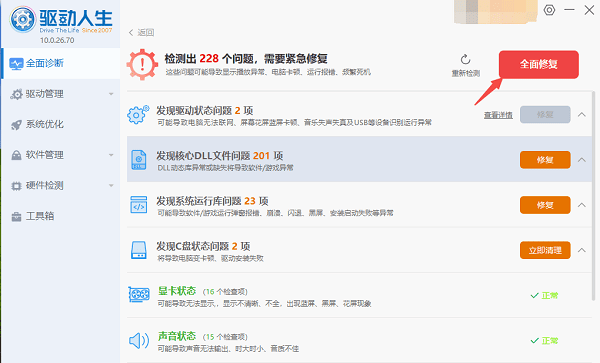
5、重启电脑后,声音就恢复正常了。
6、除声卡外,驱动人生还可修复显卡、网卡、USB等驱动问题。
方法二:手动下载声卡驱动(适合懂硬件用户)
1、如果你知道自己的声卡品牌(例如 Realtek、Intel、AMD 等),可以前往对应的网站查找驱动。
2、选择操作系统为 Windows 7 32位或64位,下载后双击安装即可。
3、不过这个方法对新手来说较繁琐,而且一旦下错版本,可能导致系统蓝屏或设备失效。
四、安装完仍无声音?再检查这几点
1、确认电脑音量未被静音;
2、右键点击右下角“喇叭图标”→选择“播放设备”,确保“扬声器”设置为默认;
3、检查音频线或耳机接口是否松动;
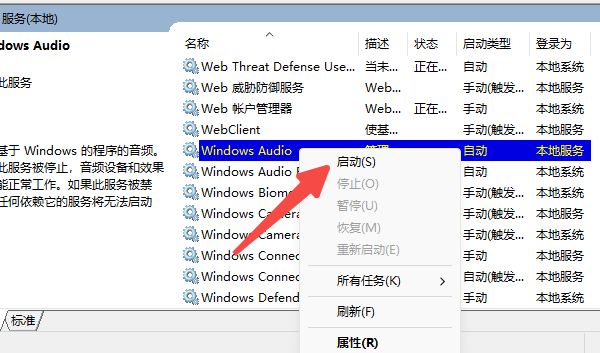
4、打开运行框 Win + R 快捷键,输入 services.msc,并按回车键,找到并确认“Windows Audio”服务已启动。如果在“状态”里没有显示“正在运行”,可右键点击“启动”。
Win7没有声音,多数是由于声卡驱动未安装或版本不兼容造成的。如果你不确定声卡型号,最省心的方式是使用驱动人生自动识别安装,它不仅能快速修复声卡问题,还能让系统所有驱动保持最佳状态。
最新资讯
 瑞昱alc269声卡驱动怎么下载?安装教程分享
瑞昱ALC269声卡驱动怎么下载?本文介绍Realtek ALC269声卡驱动下载及安装方法,包括驱动人生自动检测安装、电脑品牌官网下载,以及声卡驱动安装后没有声音、Windows 11兼容性等问题的解决方法。
2026-10-23 16:53:44lucky13915 电脑数字音频没声音怎么解决?耳机与HDMI输出排查
电脑数字音频没声音怎么解决?针对耳机无声、HDMI只有画面、Realtek数字输出无声等情况,介绍输出设备选择、连接检查,以及通过驱动人生更新声卡驱动的方法,并集中解答常见问题。
2026-10-20 17:52:07kevin22063 英特尔智音技术麦克风没声音怎么办?Win11/Win10解决教程
英特尔智音技术(Intel SST)麦克风没声音、麦克风阵列无法识别、Intel SST OED 出现黄色感叹号怎么办?本文针对 Windows 10/11 系统,整理了麦克风权限检查、驱动人生检测修复、设备管理器更新驱动及系统兼容性排查等实用方法,帮助快速定位并解决电脑麦克风无声音的问题。
2026-10-20 09:59:42Portia29966