相信很多用户都遇到过这种情况:电脑刚买来的时候飞快如风,打开啥都嗖嗖地。结果用了没多久,开机要等好几分钟,点个文件都能卡出声?实际上,电脑“变慢”的最大原因之一,就是堆满了各种没用的文件。那么哪些文件可以删?该怎么删才彻底?下面我们就一起来看看,手把手教你让电脑重新轻盈起来!
一、电脑中那些“没用的东西”
很多人以为只有桌面文件多才会让电脑变卡,其实真正吃空间的是这些家伙:
1、系统垃圾文件:临时文件、缓存文件、升级残留文件……平时你根本看不到,但它们在后台悄悄堆出几十个G。
2、重复文件:比如你反复下载的电影、文档备份、照片副本,占用的空间比你想象的大。
3、安装包和旧驱动:用完就忘的安装包、早已不用的驱动程序,统统是空间黑洞。
4、无用的大型文件:一些游戏残留文件、旧项目压缩包,动辄几个G,删掉不心疼还超解气!
二、3种删除没用文件的方法
方法一:使用“百贝C盘助手”一键清理
如果你不想在文件夹里“挖宝”,到最后还徒劳无功,那就交给专业工具来搞定吧!像我自己现在用的是“百贝C盘助手”这款软件,它不仅能扫描系统垃圾,还能帮你找出大文件、重复文件,一键清理特别方便。更重要的是,操作起来一点都不费劲:

 好评率97%
  下载次数:3724787
1、打开“百贝C盘助手”,点击“全面优化”。
2、软件会自动检测系统垃圾、临时文件、缓存文件等。
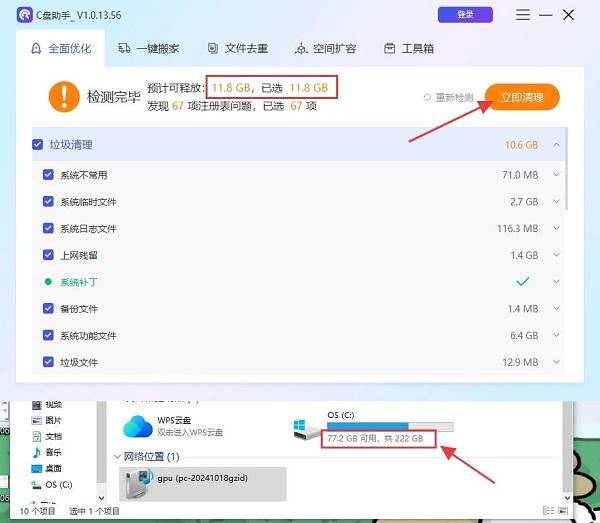
3、扫描完成后会列出这些垃圾文件的占比,勾选后点击右上角的“立即清理”。
4、等几分钟,你就能看到C盘空间瞬间“由红转蓝”啦。
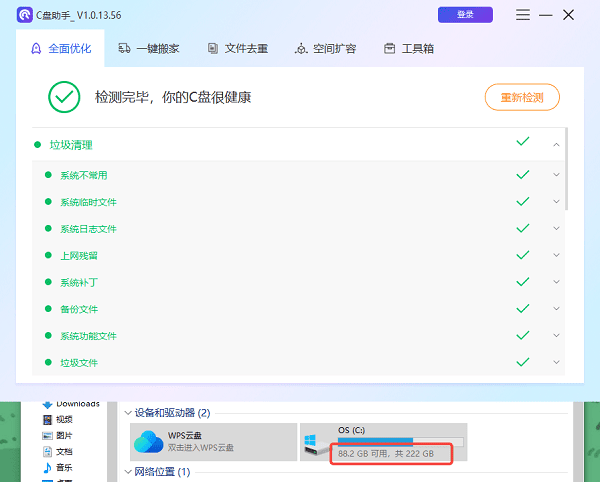
5、比如我这台电脑清理完,直接释放了十几个G的空间,电脑瞬间变快!
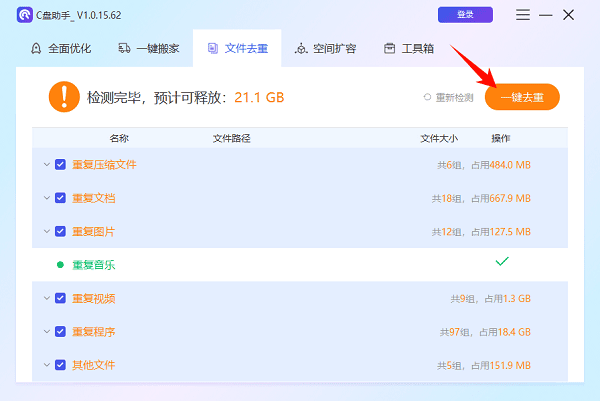
6、而且百贝C盘助手还有“文件去重”和“空间扩容”功能,即使是老电脑,使用后都能“健步如飞”!
方法二:手动删除临时文件
如果你想自己试试,也可以手动清理:
1、同时按下 Win + R 打开运行框,输入 %temp% 并按回车。
2、把弹出文件夹里的文件全选删除。
3、清空回收站,大功告成。
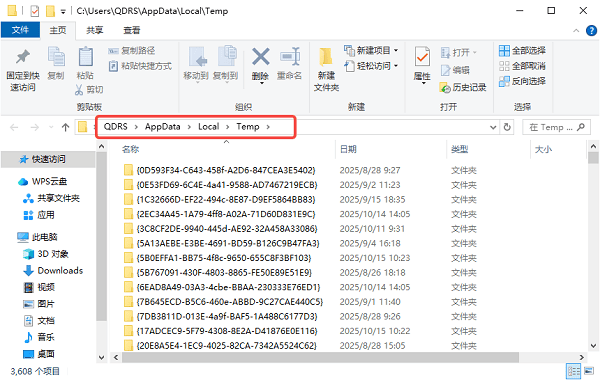
注意别乱删系统文件哦!只删这些临时缓存文件就行。
方法三:卸载不常用的软件
有些软件安装时带了一堆组件,即使没有用到,也会在后台占资源。
1、打开“控制面板 → 程序和功能”,看看哪些是平时根本不动的,比如旧游戏、临时工具、试用软件,都可以卸载掉。
2、删完后电脑不仅更干净,还能释放CPU和内存资源,一举两得。
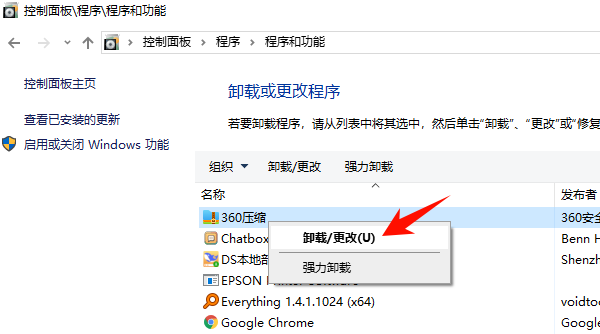
电脑卡顿很多时候不是因为“老了”,而是被各种垃圾文件拖慢了。定期清理一下,就能立刻提速。尤其是使用像“百贝C盘助手”这种一键清理工具,对新手来说简直就是“电脑救星”——简单、高效、不怕误删,清完还能自动优化系统。还等什么,抓紧码住!
最新资讯
 Teams缓存占满C盘?清理文件位置与方法
Microsoft Teams使用久了缓存越来越大,占用C盘空间?本文介绍新版和经典版Teams的缓存文件位置、手动清理方法及Windows应用重置操作,并结合百贝C盘清理大师清理可安全删除的临时文件,帮助释放磁盘空间,避免误删重要数据。
2026-10-22 17:15:49kevin18751 磁盘1未知没有初始化怎么解决 教你正确处理
电脑磁盘1显示未知、没有初始化怎么办?本文介绍检查硬盘连接、查看磁盘状态、更新设备驱动、使用数据救星恢复文件及初始化新硬盘等5种方法,帮助排查磁盘识别异常,解决问题前注意保护重要数据。
2026-10-22 15:11:35qwsa8250 Edge在C盘怎么移到D盘?两种方法轻松释放C盘空间
Microsoft Edge浏览器安装在C盘,导致系统盘空间不足怎么办?本文介绍两种解决方法:使用百贝C盘清理大师的一键搬家功能迁移Edge程序,以及修改浏览器默认下载位置,将下载文件保存到D盘。同时说明迁移前的注意事项、浏览器数据备份方法及常见问题,帮助Windows 10、Windows 11用户合理释放C盘空间。
2026-10-22 14:48:34Portia18918