Windows系统使用命令提示符(CMD)或PowerShell时,不少用户会遇到这样的提示:“命令行选项语法错误”或“命令语法不正确”。这个问题看似复杂,其实大多是命令格式、参数输入或路径书写错误导致的。本文将为你详细讲解电脑命令行选项语法错误的原因及解决方法,并提供常见命令语法规范检查技巧,帮助你快速定位问题。

一、什么是“命令行选项语法错误”?
当你在命令提示符中执行一条命令时,系统会根据特定的语法结构进行解析。
如果输入的命令参数、符号、路径或格式不符合要求,系统就会返回错误提示:
“命令的语法不正确”
“命令行选项语法错误”
“Syntax of the command is incorrect.”
这类错误并不是系统故障,而是输入的命令不符合正确格式。
二、常见导致命令行语法错误的原因
出现“命令行选项语法错误”的常见原因有以下几种:

1、命令格式错误:输入命令的语法不完整或顺序错误;
2、路径含有空格未加引号:文件路径中有空格却没用双引号包裹;
3、参数拼写错误:选项(如/s、/f、/r)拼写有误或使用位置不对;
4、命令版本差异:不同Windows版本的命令语法略有不同;
5、命令不支持当前环境:在PowerShell中输入CMD命令可能会出错;
6、输入多余字符或遗漏空格:某些命令要求参数之间必须留空格。
理解这些原因后,我们就能更有针对性地进行排查。
三、常见报错示例与修复方法
以下列举几个用户最常见的语法错误案例及正确写法:
1、删除文件命令出错
错误写法:
del C:\Program Files\test.txt
原因:路径中含有空格,应加引号。
正确写法:

del "C:\Program Files\test.txt"
2、复制文件命令语法错误
错误写法:
copy C:\test.txt D:\backup
当目标文件夹路径不存在时会报错。
正确写法:
copy C:\test.txt D:\backup\
或确保目标路径已创建。
3、使用系统命令shutdown时报错
错误写法:
shutdown -r
原因:Windows命令参数必须以/开头,而非-。
正确写法:
shutdown /r

其中 /r 表示重启,/s 表示关机。
4、批处理文件(.bat)中路径错误
错误写法:
cd C:\Users\Admin\My Documents
正确写法:
cd "C:\Users\Admin\My Documents"
Windows命令行在处理路径时非常严格,尤其当路径中包含空格、中文或特殊符号时,一定要加上引号。
5、使用xcopy命令时语法错误
错误写法:
xcopy C:\test.txt D:\backup /s/f
正确写法:
xcopy C:\test.txt D:\backup /s /f
注意参数之间需要空格分隔。
如果电脑出现了其他运行库错误的提示,那么可能是电脑运行库文件缺失,可以通过“驱动人生”扫描电脑系统以及运行库问题,然后进行安装修复,可以快速解决电脑运行库错误问题。步骤如下:

 好评率97%
  下载次数:5673401
 ①、点击上方按钮下载安装,然后打开驱动人生,点击【全面诊断】的“立即诊断”选项;

②、软件会全盘扫描电脑存在的问题,根据扫描结果列表滑动到【运行库文件】这一项,便可以看到软件检测出电脑缺失的DLL文件。用户可以选择下载修复单个DLL文件,也可以选择批量全部修复,解决电脑的所有问题。

四、如何快速判断语法错误位置
1、查看命令帮助文档
在命令后输入 /?即可查看正确语法。例如:
shutdown /?
系统会显示所有可用选项及示例。
2、分段测试命令
如果命令太长,可以分部分执行,比如先运行主命令,再逐步添加参数排查。
3、确认运行环境
在CMD中执行传统命令(如dir、ipconfig);
在PowerShell中注意命令差异,例如PowerShell使用Get-ChildItem代替dir。
4、检查文件路径与权限
某些命令执行需要管理员权限,如netsh、sfc /scannow、chkdsk。
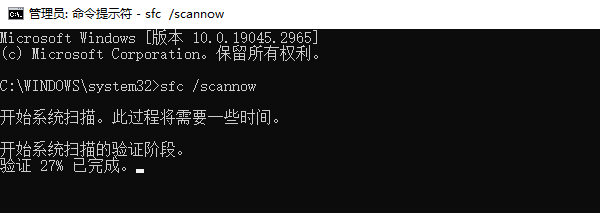
当电脑提示“命令行选项语法错误”时,不必慌张。通常只是命令书写格式或参数位置错误,通过以下步骤即可快速解决:检查命令是否完整、参数是否正确;路径含空格要加引号;或者是直接通过“驱动人生”扫描电脑系统文件缺失或者是故障情况,然后进行安装修复。
最新资讯
 RTX 4060开机黑屏风扇不转怎么办 5种解决方法
RTX 4060开机黑屏、风扇不转是什么原因?可能与显卡供电、接口接触不良、显示器连接或驱动异常有关。本文介绍5种排查和解决方法,帮助恢复显卡正常运行。
2026-10-30 18:08:42qwsa27698 AI大模型API调用失败怎么办?常见报错原因及解决方法
AI大模型API调用失败怎么办?本文介绍API Key无效、接口地址错误、模型不存在、429请求限制及连接超时等常见问题,并提供对应解决方法。同时介绍160 AI Router统一管理API接口,以及OpenClaw部署助手配置模型的操作步骤,帮助用户解决大模型接口调用异常。
2026-10-30 17:36:03lucky20442 mfc140chs.dll丢失?软件无法启动的修复方法
电脑提示mfc140chs.dll丢失、找不到指定文件或被占用怎么办?本文介绍星空运行库修复大师修复DLL文件、VC++运行库安装修复、文件占用排查及系统文件检查方法,解决软件无法启动问题。
2026-10-30 17:19:47kevin19963