NVIDIA显卡驱动安装过程中,电脑出现“找不到指定文件”的错误提示,导致驱动无法正常安装。这个问题看似简单,却可能涉及系统文件、驱动残留、版本冲突等多方面因素。如果你正遇到NVIDIA显卡驱动无法安装、提示缺失文件、不完整包等问题,本教程将为你提供完整、可操作的解决方法。

一、NVIDIA驱动安装“找不到指定文件”原因
导致该问题的典型原因包括:
1、驱动安装包不完整或损坏
从非官方渠道下载的驱动包可能不完整,或在解压过程中被破坏。
2、系统中存在旧版驱动残留
旧驱动文件没有清理干净,会导致新驱动与旧版本冲突,从而引发安装错误。
3、系统文件缺失或权限不足
部分Windows系统组件损坏,或安装目录权限不足,也可能导致找不到驱动文件。
4、安装路径异常
解压路径包含中文或特殊符号,会让驱动程序识别失败。
5、防病毒软件拦截文件
极少数情况下,安全软件会错误拦截关键文件,导致安装包不完整。
二、NVIDIA驱动提示“找不到指定文件”解决方法
以下方法从简单到进阶排列,建议按顺序尝试。
方法一:更改驱动解压路径(避免中文路径问题)
1、运行NVIDIA安装程序;
2、出现解压路径时,将路径改成:
C:\NVIDIA\
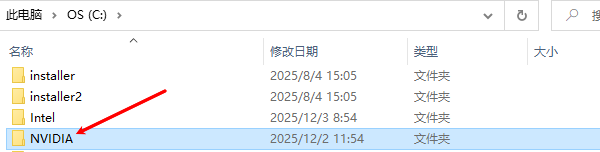
3、避免任何带中文、空格或特殊字符的文件夹;
不少用户因为路径问题导致文件无法找到。
方法二:通过“驱动人生”自动检测并更新
如果你无法准确判断显卡型号,或手动安装总是失败,建议使用专业驱动管理工具“驱动人生”自动检测显卡型号然后匹配合适的驱动进行下载安装,快速修复相关显卡问题。步骤示例如下:

 好评率97%
  下载次数:5555739
 1、点击上方按钮下载安装,然后打开驱动人生,点击【全面诊断】的“立即诊断”选项;

2、软件会全盘扫描电脑存在的问题,在扫描的列表中找到显卡这一项目,在版本号点击“▼”便可以查看显卡驱动的版本型号,选择自己想要的版本进行更新即可。

此方法能有效避免驱动缺失文件、驱动包损坏、版本冲突等问题,是稳妥的解决方案之一。
方法三:关闭安全软件后重新安装
某些安全软件会误删驱动安装临时文件。
建议:
1、关闭电脑管家、360、火绒等安全软件;
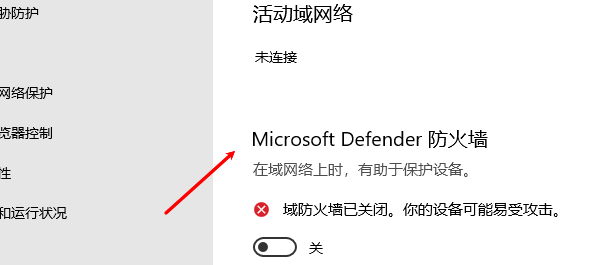
2、重新运行驱动安装程序;
注意:安装完成后可再重新打开安全软件。
方法四:修复Windows系统文件
系统损坏有时会引发驱动安装问题。
执行以下命令:
1、右键“开始”→Windows Terminal(管理员)
2、输入:
sfc/scannow
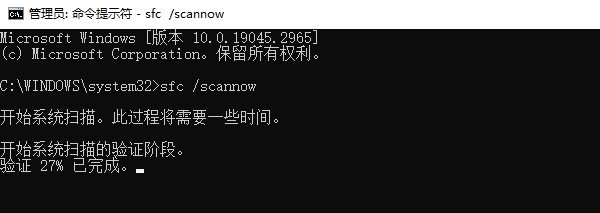
等待修复完成后,重新安装驱动。
如仍不行,可继续执行:
DISM/Online/Cleanup-Image/RestoreHealth
三、避免NVIDIA驱动安装出错的建议
1、尽量使用官方驱动或“驱动人生”等可信工具安装;
2、不要人为修改驱动文件夹名称;
3、每次大版本升级前先清理旧驱动;
4、保持Windows更新;
5、避免在中文路径下解压驱动文件。
当你遇到“NVIDIA驱动程序安装找不到指定文件”的问题时,核心方向就是检查驱动文件是否完整,然后使用“驱动人生”自动识别显卡型号,匹配最稳定驱动版本,避免下载错误或不完整安装包,一键清理旧驱动残留,提高安装成功率。通过以上方法,大部分用户都能成功安装NVIDIA驱动,让显卡恢复正常使用。
最新资讯
 英特尔发布Arc显卡测试版驱动32.0.101.9030:新增《FC 27》等游戏支持
英特尔近期发布了Intel Graphics Driver 32.0.101.9030 Non-WHQL测试版驱动,面向Arc B系列、A系列显卡以及部分搭载Arc核显的Core Ultra处理器。此次更新加入《EA SPORTS FC 27》《SILENT HILL: Townfall》《Aniimo》三款游戏的Game On支持,同时修复《龙之信条2》卡顿、Palia启动崩溃等问题。不过新版本仍存在部分已知问题,更新前值得先了解。
2026-09-20 10:09:20Portia20894 Intel Arc B580显卡黑屏无信号怎么办 可以这样排查
Intel Arc B580显卡出现黑屏无信号怎么办?本文整理视频线、显卡供电、PCIe插槽、BIOS设置、显卡驱动等排查方法,帮助解决B580无画面问题。
2026-09-18 17:56:46qwsa26972 显卡驱动感叹号代码52怎么解决 教你解决驱动签名问题
显卡驱动出现黄色感叹号并提示代码52怎么办?本文介绍显卡代码52的常见原因,并提供重新安装驱动、检查系统更新、使用驱动人生匹配驱动等解决方法,帮助恢复显卡正常使用。
2026-09-18 14:11:21qwsa10763