相信不少朋友都遇到这种情况:明明已经在 Windows 设置里点了“暂停更新”,结果过了几天它自己又偷偷开始更新了?尤其是正在玩游戏、办公的时候突然来一句“正在配置更新,请勿关闭电脑”,那感觉真的挺崩溃的。如果你正在烦恼 “如何把Windows更新暂停无限延长?”不妨来看看这篇文章。

一、Windows为什么不能真正无限暂停更新?
很多人以为 Windows 的“暂停更新”能一直停着,但其实它有几个限制:
1、系统最多只允许暂停35天:超过时间后,系统会强制恢复,哪怕你不想更新,Windows 也不会让你继续暂停。
2、一些后台服务会自动重启:再加上 Windows 会在大版本更新时自动修改服务状态,导致你明明“暂停”了,结果更新还是来了。
3、家庭版用户权限更低:像Win10/Win11家庭版,本身就没有更高级的控制项,很多限制没办法改。
二、解决方案
方案 1:使用百贝禁用系统更新一键禁用
如果你真的想要“无限暂停更新”,同时还希望“想开就开”,那么最省心的方法就是借助工具帮你把相关服务、计划任务、后台更新统统关掉。这里推荐“百贝禁用系统更新”,它的设计非常简单:一个按钮就能禁用全部更新组件,重启后就能立即生效。

 好评率97%
  下载次数:3722423
 ① 下载并打开百贝禁用系统更新
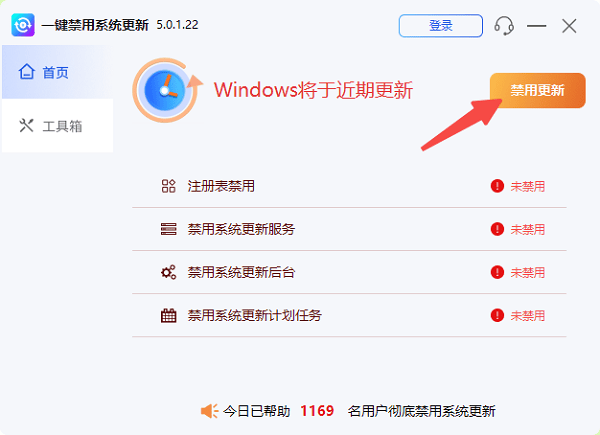
打开软件后你会看到首页提示“Windows 将于近期更新”,旁边有一个“禁用更新”的按钮。
② 点击“禁用更新”
工具会自动帮你:禁用注册表、系统更新服务、系统更新后台、系统更新计划任务。
③ 完成后重启电脑
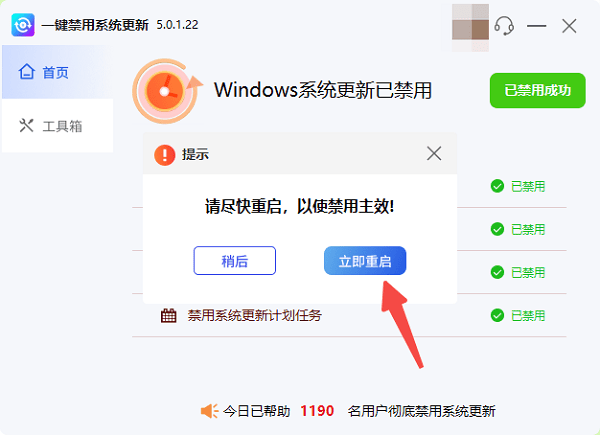
禁用后会跳出“立即重启”的提示,点击它并重启电脑,这样Windows更新就彻底停住了。你会发现设备管理器不会再自动装驱动、系统也不会再弹更新提示。
④ 重新开启更新
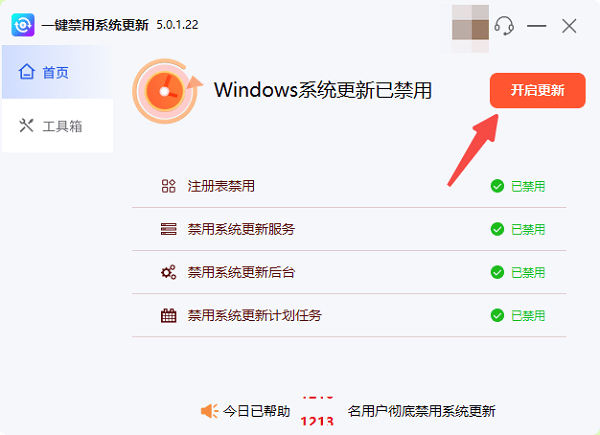
如果哪天你想更新系统了,只需打开百贝禁用系统更新,点击“开启更新”。再重启一下电脑,更新功能就恢复正常了。
方案 2:利用组策略延长更新
这个方法适用于Win10/Win11专业版以及企业版。但对小白确实有点复杂,而且系统更新后可能被重置。
1、按下Win + R快捷键,输入 gpedit.msc。
2、打开“计算机配置 → 管理模板 → Windows 组件 → Windows 更新 → 适用于企业的 Windows 更新”。
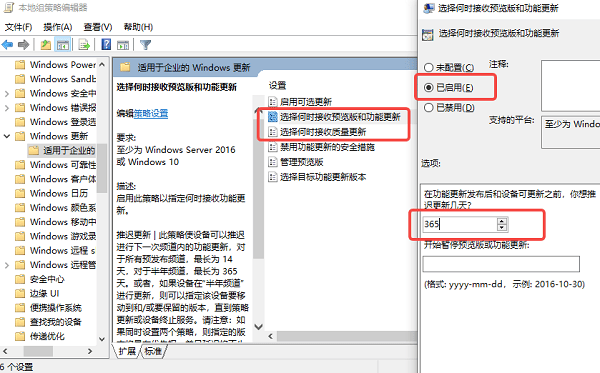
3、找到“选择何时接收预览版功能更新”和“选择何时接收质量更新”。
4、勾选“已启用”,设置延迟天数(可填 365)。
5、虽然能延长一年,但依然不是无限,有时还会被系统更新覆盖。
好了,如果你只是想暂停几天,用系统自带的暂停功能就够了;但如果你想让Windows长期不更新、也不被强制恢复,那么比较省心且稳定的方法就是使用百贝禁用系统更新一键禁用更新。它能彻底关掉所有更新组件,重启后立即生效,后续想开启更新同样一键即可,非常适合不想折腾系统设置的朋友。
最新资讯
 MiniMax H3本地部署和API接入,一篇讲透2种方法
对比MiniMax H3两种接入方式:API直接调用快速出2K视频,SGLang本地部署H3-Base 保障数据隐私。含完整命令、参数说明与常见报错规避,并推荐OpenClaw部署助手简化环境配置。
2026-10-23 19:04:19lucky14255 移动硬盘变成RAW格式怎么办 原因及解决方法
移动硬盘变成RAW格式无法打开怎么办?本文介绍检查硬盘连接、查看磁盘管理、使用数据救星恢复文件、检查磁盘及重新格式化等方法,帮助排查RAW格式问题并尝试找回重要数据。
2026-10-23 18:23:45qwsa18386 cmd如何从c盘切换到d盘?简单3步快速切换
cmd如何从c盘切换到d盘?其实只需要一个简单命令。本文将介绍CMD切换D盘的操作步骤,并解答输入D盘命令无效、切换盘符是否影响文件等常见问题,帮助新手快速完成操作。
2026-10-23 17:23:09lucky29209