在Windows 11中,系统默认启用“驱动程序强制签名”功能,用于阻止未经过微软数字签名的驱动安装。这虽然能提升安全性,但也会导致部分旧设备无法正常安装,出现“无法验证驱动程序签名”“包含未签名驱动”等提示。此时,就需要禁用驱动程序强制签名。下面提供3种实用的方法,适合不同场景需求。

方法一:通过高级启动方式临时禁用
如果你只是一次性安装未签名驱动,这是比较简单、安全的方法。
操作步骤:
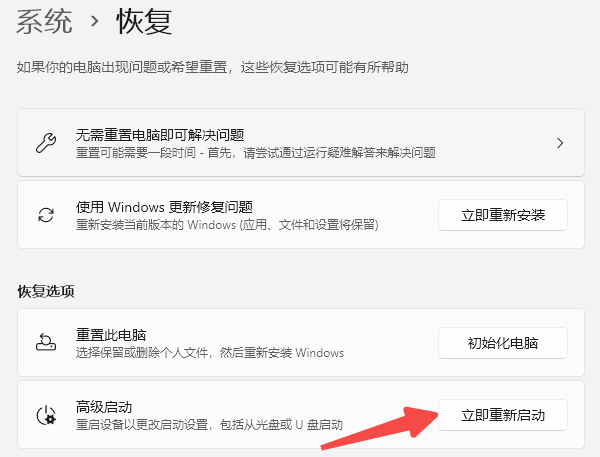
1、打开 设置 → 系统 → 恢复,在“高级启动”下点击 立即重新启动。
2、重启后进入蓝色菜单,选择:疑难解答 → 高级选项 → 启动设置,点击 重新启动。
3、出现启动设置后,按键盘 7 或 F7:禁用驱动程序强制签名。
4、然后系统会正常进入桌面,此时你就可以安装未签名驱动了。
方法二:使用命令行永久禁用
如果你需要经常安装或使用未签名驱动,建议开启测试模式(Test Mode),Windows 将不再验证驱动签名。
操作步骤:
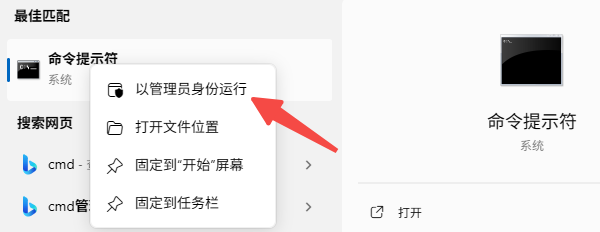
1、在开始菜单旁边的搜索框输入 cmd,右键“命令提示符” → 以管理员身份运行,
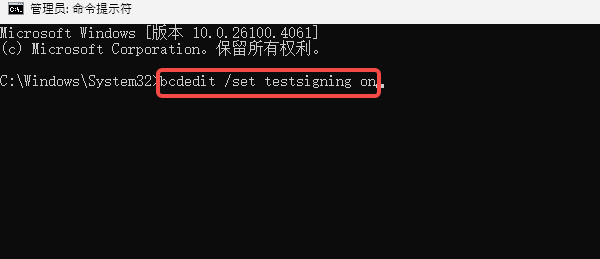
2、输入指令并回车:bcdedit /set testsigning on
3、重启电脑即可。
启用test mode后,桌面右下角会出现“测试模式”字样,这是正常现象。
此模式可长期使用但会略降低系统安全性。
如何恢复(重新开启驱动签名)?
1、若你之后不再需要未签名驱动,同样以管理员身份打开命令提示符,
2、输入指令并回车:bcdedit /set testsigning off
3、重启电脑后即可恢复正常。
方法三:使用“驱动人生”一键安装签名驱动
很多朋友反映:“我不知道驱动是不是未签名,也不会判断应该用什么方法。”这时你还可以使用驱动人生来自动安装驱动。
驱动人生可以自动识别硬件型号,一键匹配可用驱动(含旧版驱动),修复驱动安装失败、签名错误等问题。
使用步骤:
1、点击下方按钮,下载驱动人生X官方版本。

 好评率97%
  下载次数:5653442
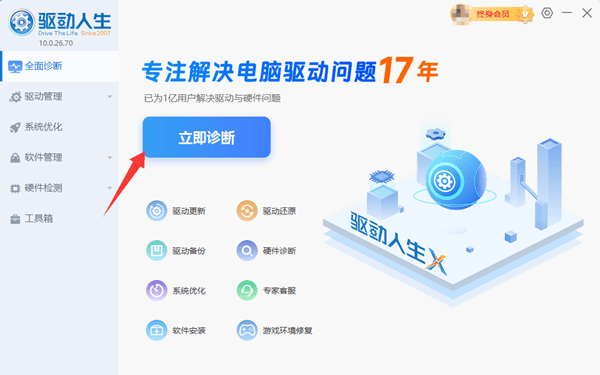
 2、打开软件 → 点击“立即诊断”。
3、选择需要安装的驱动 → 安装/升级,软件会自动处理签名验证问题。
4、或直接点击“全面修复”,即可更新所有过时驱动。
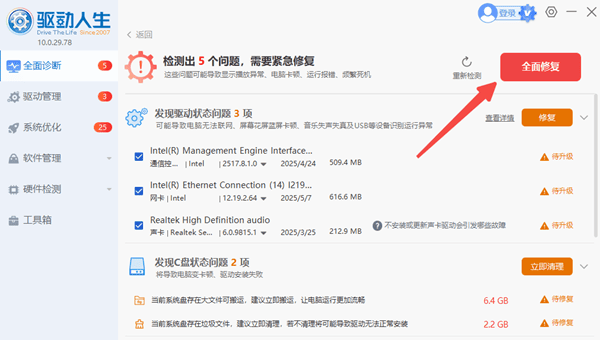
5、最后重启电脑即可。
虽然禁用驱动签名可以顺利安装某些设备驱动,但需注意未签名驱动可能存在稳定性问题,驱动冲突可能导致蓝屏,建议提前创建系统还原点。如果不清楚驱动的安全性,建议优先使用驱动人生来匹配官方驱动,风险更低。
最新资讯
 达尔优凌豹驱动下载,用这个办法直接装好
达尔优凌豹驱动下载教程,解决凌豹指挥官、终结者等型号驱动难找、版本不兼容问题。提供手动安装步骤,并推荐使用驱动人生自动扫描匹配达尔优驱动,避免下载错误版本。
2026-10-19 11:03:22lucky9009 RME声卡驱动下载全流程:Windows正确方法分享
本文讲解RME声卡驱动下载与完整安装步骤,同时整理声卡被识别但没声音、TotalMix FX闪退、采样率不匹配等问题的排查方法。
2026-10-16 19:12:37lucky16406 USB Download Gadget驱动下载,教你快速安装正确版本
USB Download Gadget驱动怎么下载?本文详细介绍USB Download Gadget驱动下载、黄色感叹号及Fastboot无法识别的解决办法。
2026-10-16 19:12:23lucky27678