电脑待机后黑屏无法唤醒,部分用户会遇到这样的情况。典型表现包括:按键盘没有反应,移动鼠标无效,屏幕保持黑屏状态,只能强制关机重启。这类问题不仅影响使用体验,还可能导致数据丢失。本文将从系统设置、硬件驱动、电源管理等方面深入分析问题根源,并提供详细的解决步骤。

一、电脑待机后黑屏无法唤醒原因
1、Windows电源管理设置不当
如果休眠、USB选择性挂起或PCI-E节能功能配置错误,也会出现睡眠后无法唤醒的情况。
2、显卡驱动异常或版本不兼容
显卡驱动负责控制电脑的显示输出,而睡眠唤醒过程对显卡初始化要求较高。一旦驱动损坏、版本过旧或系统更新后出现兼容性问题,就可能导致唤醒失败。
3、快速启动功能引发冲突
Windows快速启动与部分硬件存在兼容性问题,可能导致睡眠状态恢复失败。
4、主板BIOS设置导致唤醒失败
部分主板的“ACPI电源管理”或“WakeUpEvent”设置不当,会直接影响唤醒能力。
5、USB设备或外置硬件异常
鼠标、键盘、USBHUB或USB网卡等设备的驱动故障,都会造成无法唤醒的问题。
二、电脑待机后黑屏无法唤醒解决方法
方法一:调整Windows电源管理设置
1、禁用快速启动
打开控制面板→电源选项;
点击“选择电源按钮的功能”;

取消勾选“启用快速启动”;
保存后重启;
快速启动容易导致睡眠、休眠逻辑混乱,禁用后能有效提升唤醒成功率。
2、关闭PCI Express节能管理
电源选项→更改计划设置;
选择“更改高级电源设置”;
展开PCI Express→链路状态电源管理;
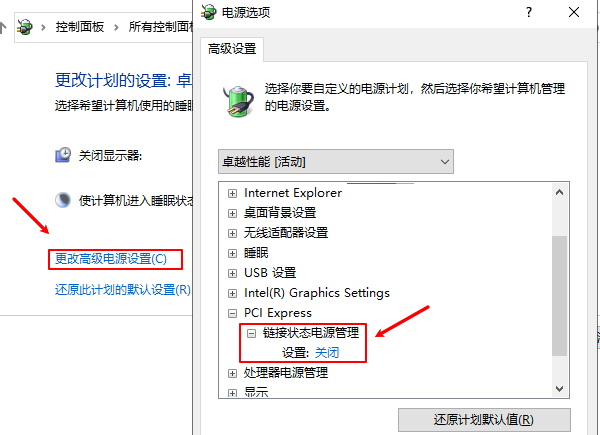
选择关闭;
该节能项经常会影响显卡唤醒。
3、禁用USB选择性挂起
电源选项→USB设置→USB选择性挂起→设置为禁用;
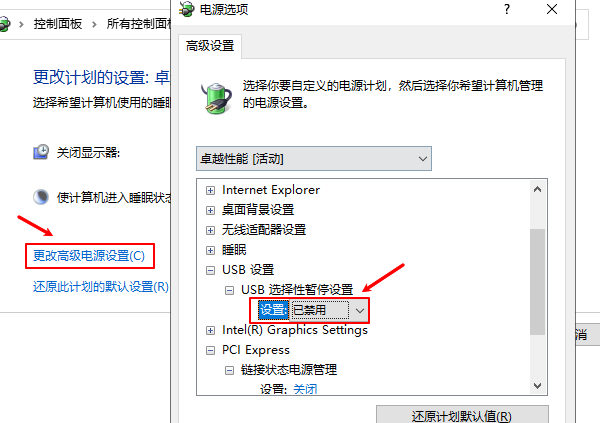
防止鼠标键盘在睡眠时断电导致无法唤醒。
方法二:通过驱动人生修复显卡相关驱动
大多数“睡眠后无法唤醒”案例都与驱动异常有关,尤其是显卡驱动。因此,建议使用专业工具“驱动人生”自动扫描包括显卡、芯片组、USB控制器等关键驱动进行修复,更稳定也更省心。步骤示例如下:

 好评率97%
  下载次数:5655175
 1、点击上方按钮下载安装,然后打开驱动人生,点击【全面诊断】界面的“立即诊断”选项;

2、软件会自动检测当前电脑存在的故障问题,用户点击“全面修复”选项便可批量安装驱动以及修复电脑存在的问题。

重启电脑后,睡眠唤醒功能通常即可恢复正常。对于技术小白或希望快速解决问题的用户,这一方案非常适用。
方法三:修改硬件设备唤醒设置
允许鼠标键盘唤醒电脑:
1、打开设备管理器;
2、找到键盘→属性→电源管理;
3、勾选“允许此设备唤醒计算机”;
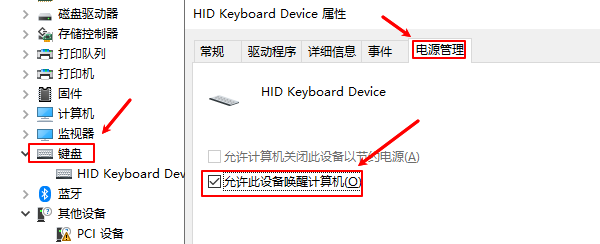
4、鼠标同理设置;
部分设备默认关闭该选项,导致电脑无法被唤醒。
方法四:检查BIOS与硬件设置
1、更新主板BIOS
旧BIOS可能与新系统产生唤醒冲突,可使用驱动人生更新主板驱动。

2、BIOS启用ACPI电源管理
确保BIOS中的ACPI模式为Enabled,否则系统无法正常控制唤醒特性。
方法五:重置电源配置
1、打开CMD(管理员),执行:

powercfg -restoredefaultschemes
2、此操作可恢复所有电源配置到最初的稳定状态。
根据大量案例分析,导致该问题的主要因素包括显卡驱动损坏、电源设置不当或硬件设备配置错误。要快速、稳定地恢复唤醒功能,建议优先通过使用驱动人生修复显卡、芯片组、USB驱动,效率最高,可解决绝大多数待机黑屏问题。
最新资讯
 wininet.dll怎么修复?这几种方法可以试试
wininet.dll丢失导致浏览器打不开、软件闪退?本文提供4种修复方法:星空运行库修复大师检测、SFC系统文件修复、DISM命令修复及重新安装软件。按顺序尝试,无需重装系统。
2026-10-23 19:37:40lucky13971 MiniMax H3本地部署和API接入,一篇讲透2种方法
对比MiniMax H3两种接入方式:API直接调用快速出2K视频,SGLang本地部署H3-Base 保障数据隐私。含完整命令、参数说明与常见报错规避,并推荐OpenClaw部署助手简化环境配置。
2026-10-23 19:04:19lucky14268 移动硬盘变成RAW格式怎么办 原因及解决方法
移动硬盘变成RAW格式无法打开怎么办?本文介绍检查硬盘连接、查看磁盘管理、使用数据救星恢复文件、检查磁盘及重新格式化等方法,帮助排查RAW格式问题并尝试找回重要数据。
2026-10-23 18:23:45qwsa18401