日常使用电脑时,总是会遇到WiFi 图标消失、无法连接到Internet,或提示“没有可用的网络”等问题。大多因为无线网卡驱动未安装、版本过旧或驱动异常导致的。今天就教大家Intel无线网卡驱动的下载方法。

一、为什么要安装Intel无线网卡驱动?
Intel 是目前主流电脑中使用最广泛的无线网卡芯片厂商之一,如:
Intel Wireless-AC 9560 / 9462
Intel Wi-Fi 6 AX200 / AX201 / AX210 / AX211
Intel Wi-Fi 6E AX211 / 210
Intel Wi-Fi 5 系列等。
无线网卡驱动的作用是让 操作系统正确识别并调用无线网卡硬件。如果驱动缺失或异常,常见表现包括:
右下角没有WiFi图标;
只能使用网线,无法连接无线网络;
设备管理器中“网络适配器”出现黄色感叹号;
WiFi 频繁掉线、信号不稳定、网速异常。
因此,正确下载并安装Intel无线网卡驱动,是解决无线网络问题的关键一步。
二、确认电脑是否为Intel无线网卡
在下载驱动前,建议先确认自己电脑使用的是不是Intel无线网卡。
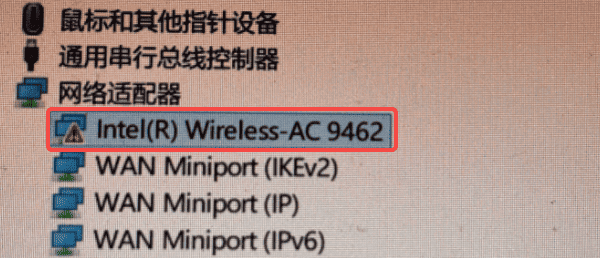
1、右键“此电脑” → 选择【管理】→ 打开【设备管理器】→ 展开【网络适配器】。
2、查看是否包含 “Intel Wireless / Intel Wi-Fi” 字样。
3、如果看到类似 Intel(R) Wi-Fi 6 AX201、Intel(R) Wireless-AC 8265,说明你的电脑使用的是Intel无线网卡。
三、Intel无线网卡驱动下载方法
对于大多数朋友来说,手动找驱动版本、区分系统位数非常容易出错,更推荐使用驱动人生自动安装。这款工具能自动匹配正确的Intel无线网卡驱动版本,避免下载不兼容驱动。
操作步骤如下:
在电脑可联网的情况下,下载安装【驱动人生X】到电脑上。

 好评率97%
  下载次数:5584257
 1、打开软件,点击【驱动管理】>【立即扫描】,软件会自动识别当前电脑的硬件型号。

2、检测到Intel无线网卡驱动异常或缺失后,点击【安装 / 升级驱动】即可。
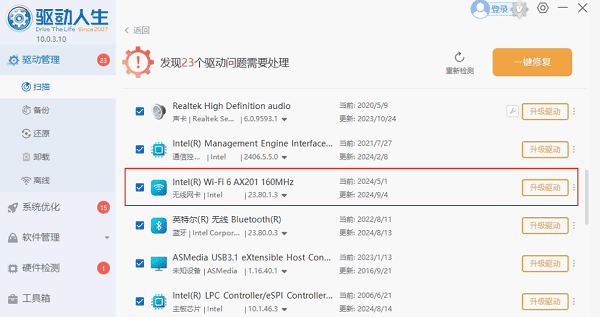
3、等待驱动下载并安装完成。
4、重启电脑,使驱动生效。
如果电脑暂时无法上网,可以通过USB数据线共享手机网络来解决。
1、使用USB数据线将手机连接到电脑;
2、在手机【设置】中,进入【网络与连接】或【更多网络设置】,开启【USB网络共享】功能;
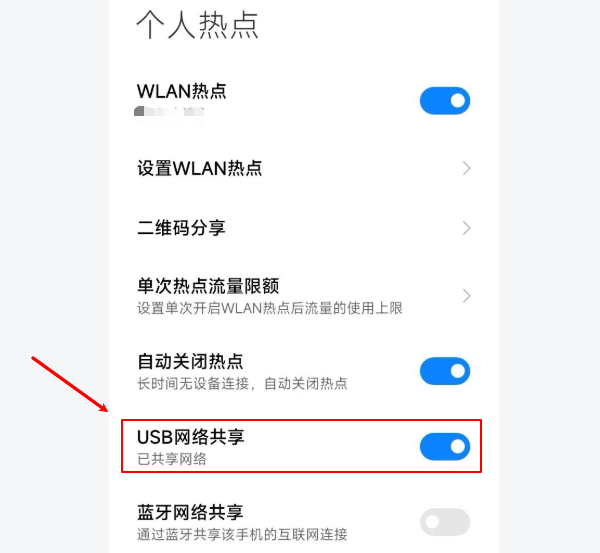
3、等待电脑自动识别并连接手机网络,即可正常上网。
以上就是Intel无线网卡驱动的下载安装方法啦。当电脑再次出现WiFi消失、无法连接网络的问题时,不妨先从驱动检查入手,往往几分钟就能恢复正常上网。
最新资讯
 yt6801网卡驱动下载,安装方法和无法联网解决教程
YT6801网卡驱动怎么下载?本文介绍YT6801网卡驱动下载、Win10/Win11安装方法,以及电脑没有网络、网卡黄色感叹号、以太网控制器驱动缺失等问题的解决方法。
2026-09-28 11:24:15lucky19110 Intel Wireless-N 7265驱动怎么安装 详细安装教程
Intel Wireless-N 7265驱动怎么安装?本文介绍设备管理器更新、驱动人生安装、官方驱动安装及卸载重装等方法,帮助解决无线网卡驱动异常、WiFi无法连接等问题。
2026-09-28 10:51:23qwsa26733 MT7925网卡驱动下载与安装方法,一篇看懂
MT7925网卡驱动怎么下载?本文介绍MediaTek MT7925无线网卡驱动下载、安装和故障排查方法,解决WiFi消失、设备管理器黄色感叹号、无线网络掉线等问题,并介绍驱动人生自动安装方法。
2026-09-27 11:07:30lucky13731