Hyper-V是很常用的虚拟化工具,但不少用户在创建好虚拟机后,却发现Hyper-V虚拟机无法启动、启动报错、提示“无法启动虚拟机”等问题。今天就教大家几种解决方法。

一、确认CPU是否支持虚拟化并已开启
Hyper-V属于硬件级虚拟化工具,对CPU的要求非常明确。如果CPU虚拟化功能没有开启,Hyper-V虚拟机一定无法启动,因此这一点必须优先确认。
可以先在系统中检查当前虚拟化状态:
按Ctrl + Shift + Esc打开任务管理器;
切换到【性能】→【CPU】,查看右侧是否显示“虚拟化:已启用”。
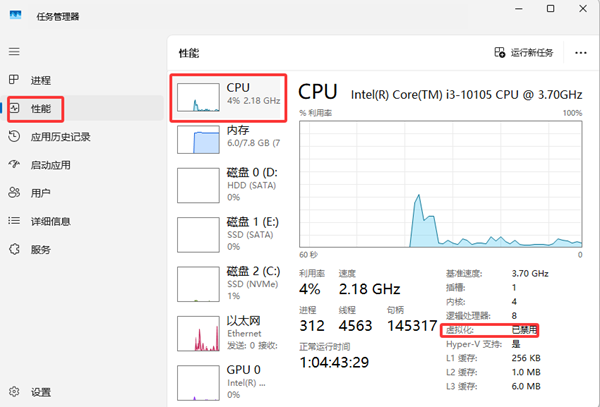
如果显示“未启用”,说明需要进入BIOS进行设置。一般操作如下:
重启电脑,开机时按Del/F2/F10进入BIOS/UEFI
在Advanced、CPU Configuration等菜单中;
找到Intel Virtualization Technology(VT-x)或SVM/AMD-V;
将选项设置为Enabled,保存并退出;
重启后再次检查虚拟化状态;
完成后,Hyper-V才具备正常运行的硬件基础。
二、检查Windows系统版本是否支持Hyper-V
不少用户已经开启了CPU虚拟化,却依然无法启动Hyper-V,这时就要考虑系统版本是否支持。Hyper-V并不是所有Windows系统都自带的功能。
目前支持Hyper-V的系统有Windows10/11专业版、企业版、教育版;不支持Windows家庭版。
查看系统版本的方法:按Win + R,输入winver并回车,查看弹出的系统版本信息。
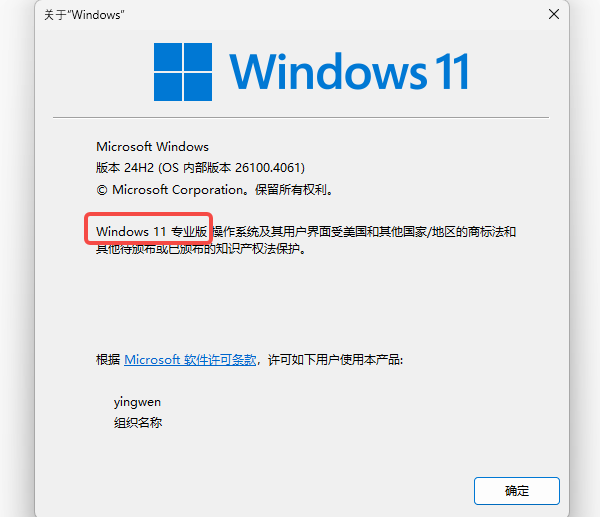
如果确认是家庭版系统,要么升级到专业版,要么选择VMware、VirtualBox等第三方虚拟机软件作为替代。
三、重新启用Hyper-V功能,修复组件异常
在系统版本和虚拟化都没问题的情况下,Hyper-V虚拟机仍然无法启动,往往与Hyper-V组件异常有关。这种情况在系统更新或卸载过其他虚拟机软件后比较常见。
可以按下面步骤检查并修复:
按Win + R,输入optionalfeatures,并回车,打开“启用或关闭Windows功能”。
确认已勾选:Hyper-V、Hyper-V管理工具、Hyper-V平台。
如果这些选项已经勾选但问题仍然存在,建议进行一次完整重装:
取消勾选所有Hyper-V相关选项,点击确定并重启电脑;
重启后重新勾选这些选项,再次重启电脑。
这样可以重新注册Hyper-V组件,修复隐藏的配置和依赖问题。
四、检查Hyper-V相关系统服务是否正常
Hyper-V虚拟机的启动依赖后台系统服务,如果服务未正常运行,虚拟机就无法被管理或启动。
可以这样检查:
按Win +R,输入services.msc并回车,在服务列表中找到“Hyper-V虚拟机管理”和“主机计算服务”。
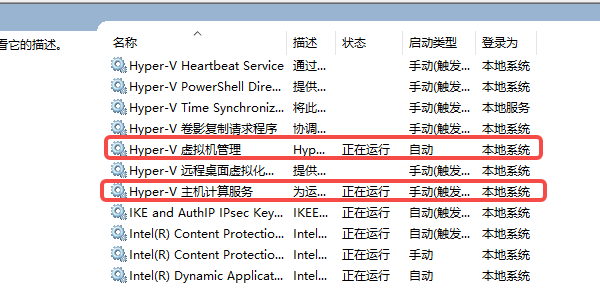
正常情况下,这些服务应当状态为“正在运行”,启动类型为“自动”。
如果服务未启动,可以右键选择“启动”。
五、修复系统环境和虚拟化驱动问题
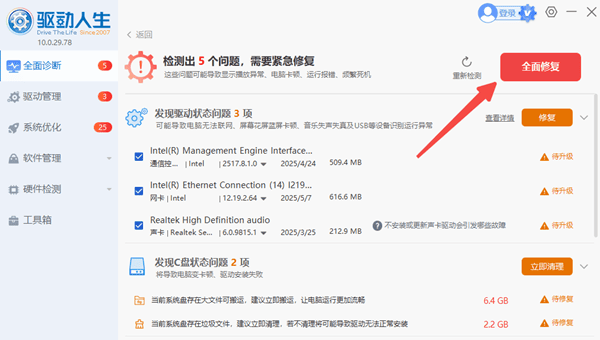
当以上步骤都确认无误,但Hyper-V虚拟机仍然无法启动时,问题多半出在系统环境或底层驱动上。可以使用驱动人生对系统进行一次全面检测,通过扫描并修复:
安装并打开【驱动人生】;

 好评率97%
  下载次数:5580699
 点击【立即诊断】,修复检测到的系统组件与驱动问题;

点击【全面修复】修复完成后重启电脑;
再次启动Hyper-V虚拟机。
Hyper-V虚拟机无法启动的问题,只要按顺序排查,一步步来,大多数问题都能解决。
最新资讯
 DeepSeek-V4 Pro和V4.1 Flash怎么选?看完区别就知道了
DeepSeek-V4 Pro和V4.1 Flash怎么选?本文从模型能力、API价格、响应速度、多模态、AI Agent等方面对比两款模型,并介绍通过160 AI Router和OpenClaw部署助手接入DeepSeek的方法,帮助用户选择更适合自己的模型。
2026-09-28 16:37:44lucky17280 Win10暂停更新怎么关闭?4种方法彻底禁止系统自动更新
Win10总是趁你不注意自动下载更新,不仅拖慢网速,还经常在关键时刻要求重启电脑?本文分享4种关闭Win10自动更新的方法:用百贝禁用系统更新一键禁止、设置暂停35天、禁用Windows Update服务、组策略配置,帮你的电脑彻底摆脱更新打扰。
2026-09-28 16:01:45Portia25680 VC6.0(VC++6.0)怎么安装 Win10/Win11详细安装教程
VC6.0怎么安装?本文详细介绍Visual C++ 6.0安装步骤,以及Win10、Win11系统下的兼容性设置方法,并针对安装后DLL、Visual C++运行库等问题提供解决方法。
2026-09-28 14:44:58qwsa15202