电脑显卡温度过高怎么办呢?尤其是在玩游戏、进行3D渲染或视频剪辑时,显卡风扇狂转、机箱发热明显,甚至伴随卡顿、掉帧、黑屏等情况。那么,显卡温度多少算正常?温度过高会带来哪些影响?又该如何有效解决?本文将为你进行系统解析。

一、显卡温度过高的常见表现
当显卡温度异常升高时,通常会出现以下现象:
1、游戏FPS明显下降,出现掉帧;
2、画面卡顿、延迟甚至程序崩溃;
3、风扇噪音明显增大;
4、显卡自动降频,性能无法发挥;
5、严重时可能出现黑屏、重启;
这些问题如果长期存在,不仅影响使用体验,还可能缩短显卡的使用寿命。
二、显卡正常温度范围是多少?
显卡温度是否正常,需要结合使用状态来看:
1、待机或轻度使用
在桌面、办公、网页浏览等低负载情况下,显卡温度一般在30℃–50℃属于正常范围。
2、游戏或高负载运行
在大型游戏、渲染、剪辑等高负载场景中:
60℃–80℃:正常且安全;
80℃–85℃:偏高,但仍可接受;
85℃以上:明显过高,需要及时处理;
如果显卡长期处于90℃以上,存在较高的硬件风险。
三、显卡温度过高的解决方法
1、改善机箱散热环境
清理机箱内部灰尘;
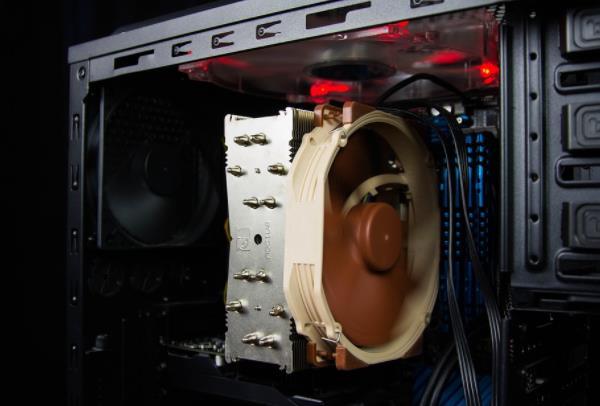
增加或更换机箱风扇;
保证进风、出风通道顺畅。
2、通过工具监测显卡温度
要准确判断显卡是否真的“过热”,实时监测非常关键。借助专业工具“驱动人生”可以实时监测显卡温度与占用情况,帮助用户判断显卡是否异常。步骤如下:

 好评率97%
  下载次数:5634051
 ①、点击上方按钮下载安装,打开驱动人生软件,点开【硬件检测-运行监测】便可以看到电脑的显卡温度、主板温度、硬盘温度等等。

②、如需要更新显卡驱动,可以切换【驱动管理】点击扫描,软件会全盘扫描电脑存在的问题,在扫描的列表中找到显卡这一项目,在版本号点击“▼”便可以查看显卡驱动的版本型号,选择自己想要的版本进行更新即可。
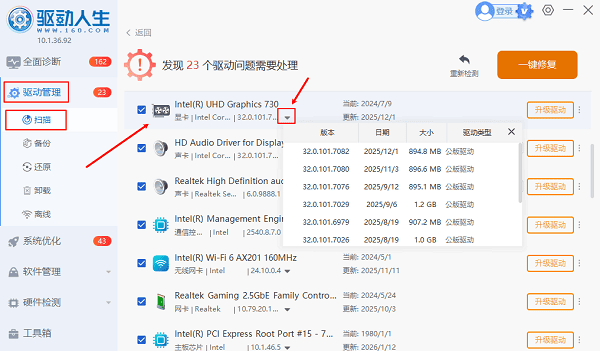
在驱动与系统状态正常的前提下,如果温度依然过高,也能帮助用户更快定位是否为硬件散热问题。
3、调整使用负载
适当降低游戏画质、分辨率,减少显卡长时间满载运行。
4、检查显卡风扇状态
确认风扇是否正常转动,是否存在异常噪音或停转情况。
四、显卡温度过高会带来哪些影响?
1、性能下降
显卡在高温下会自动触发降频保护,导致性能无法完全释放,FPS明显降低。
2、系统稳定性变差
高温容易引发驱动异常、游戏闪退甚至系统死机。
3、硬件老化加速
长期高温会加快显卡核心、电容和显存的老化速度,缩短使用寿命。
4、潜在安全风险
极端高温可能导致显卡损坏,增加维修或更换成本。
显卡温度过高并非小问题,它不仅影响性能表现,还关系到硬件寿命和系统稳定性。了解显卡的正常温度范围,及时发现异常,是每位电脑用户都应具备的基础知识。当发现显卡温度异常升高时,应从散热环境、使用负载以及驱动状态等方面综合排查。借助“驱动人生”实时监测显卡温度并修复驱动问题,往往可以有效缓解或解决显卡高温现象,让显卡长期稳定、安全运行。
最新资讯
 显卡过热保护黑屏?先查温度、风扇和驱动
玩游戏一会儿就黑屏、显卡风扇狂转,是过热保护吗?本文教你通过驱动人生查看显卡温度、检测并修复显卡驱动,结合散热风扇、机箱风道和供电情况排查故障,解决显卡温度过高导致的黑屏问题。
2026-10-15 11:49:17kevin27750 显卡3D占用100%还卡顿?原因及修复方法
显卡3D占用100%正常吗?如果电脑没玩游戏,任务管理器中的GPU 3D占用却一直很高,还出现卡顿、掉帧,可能与后台程序、显卡驱动异常或图形设置有关。本文教你定位高占用进程,通过驱动人生修复显卡驱动,并调整相关设置,恢复电脑正常运行。
2026-10-15 10:18:27kevin14684 显卡DLSS和光追选项灰色无法开启?驱动与设置排查
显卡支持DLSS和光追,游戏里却显示灰色或无法开启?本文介绍RTX显卡DLSS、光线追踪无法使用的常见原因,通过驱动人生安装适配的显卡驱动,并检查DirectX 12、独显设置及Windows图形选项,帮助恢复游戏画质功能。
2026-10-14 17:35:22kevin27733