游戏掉帧、画面卡顿、风扇狂转却依旧发烫?这很可能是显卡温度过高导致的。温度过高不仅影响性能,还可能损伤硬件。本文将带你了解显卡的正常温度范围,并提供实用的降温方法,帮助你快速恢复电脑状态。

一、显卡的正常温度范围是多少?
显卡在运行过程中会持续产生热量,一定程度的温升是正常的。不同型号显卡在不同负载下的温度也有所差异,但一般可以参考以下范围:
1、待机状态:35℃~50℃
2、轻度使用(如网页浏览、视频播放):50℃~65℃
3、高负载(如玩3A游戏、渲染):65℃~85℃
4、90℃以上:温度过高,建议立即排查
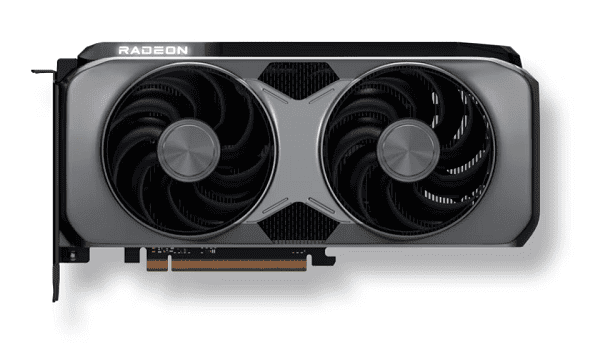
一些高端显卡在极限性能模式下温度可达90℃以上,但长期高温运行会影响显卡寿命,甚至导致系统不稳定。
二、如何查看电脑显卡温度?
显卡温度过高不仅会导致游戏掉帧、卡顿,更严重时还可能触发自动降频甚至死机。长期高温还会加速显卡电容、风扇等部件的老化,降低整机稳定性。因此,在排查前,建议先使用驱动人生查看显卡温度。

 好评率97%
  下载次数:5685511
 1、打开驱动人生PC客户端,在左侧导航栏中选择“硬件检测”>“运行监测”。
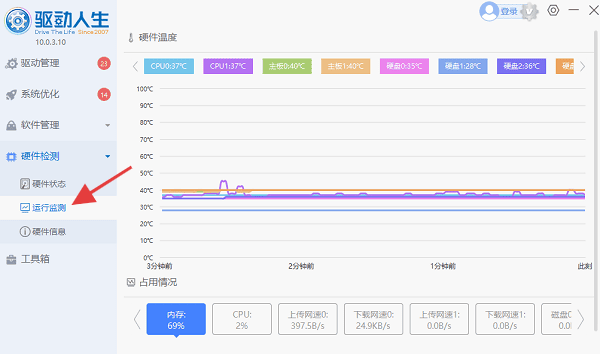
2、点击“显卡(GPU)”一栏,即可看到当前实时温度。
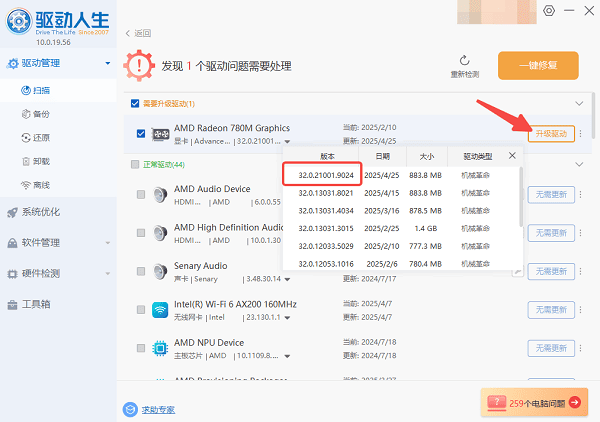
3、此外,显卡驱动过旧可能导致能效优化失效,运行游戏时功耗和温度偏高。因此建议你进入“驱动管理”一键更新驱动。
四、显卡温度过高的常见原因与解决方法
显卡温度过高的背后,往往并不是单一因素,而是多方面问题叠加造成的。因此要想有效解决,必须从软件和硬件两个角度入手,逐一排查。
1、散热不良或灰尘堆积
长期使用电脑后,灰尘会在显卡风扇和散热片上积累,造成通风不畅,降低热量传导效率。关机并切断电源,拆开机箱。
使用气吹或软毛刷清理显卡风扇、散热片、PCIe插槽等部位。
如果灰尘较多,可用小功率吸尘器辅助清洁,注意避免直接接触电路板。
定期(建议每2~3个月)进行一次清洁,特别是夏季高温期间。
2、机箱通风不畅或风道设计不合理
即便显卡自身散热良好,如果机箱整体风道不通畅,热量也无法及时排出,导致内部温度持续上升。
检查机箱风扇是否正常运转,建议配置前进风、后排风风扇形成有效风道。
尽量将线缆捆扎整齐,避免电源线、硬盘线阻挡气流通道。

保证机箱周围环境通风良好,不要贴墙或堆放杂物。
若机箱空间较小或硬件堆叠密集,建议更换为中塔或大塔机箱,提高散热空间。
3. 使用环境温度过高
夏季是电脑硬件“中暑”的高发期,尤其当室内温度超过30℃,显卡本身即使散热良好,也容易温度居高不下。
保持室内通风,可开启空调或风扇辅助降温。
避免电脑靠近墙角、阳台等高温区域。
可在温度高峰期降低显卡负载,如降低游戏画质、限制帧率等。
对高性能需求用户,建议升级为风冷塔散或水冷散热系统。
显卡温度过高是许多电脑性能异常的根源之一,但只要我们及时监测、定期清理、合理散热,就能大幅降低风险。使用“驱动人生”不仅可以一键查看显卡温度,还能帮助你自动检测驱动问题,保障显卡运行稳定。
最新资讯
 电脑MP4视频不显示预览画面怎么办?Windows解决方法汇总
电脑MP4视频不显示预览画面怎么办?打开文件夹后,视频只显示默认图标,看不到缩略图,可能与Windows显示设置、缓存异常、视频编码、显卡驱动等因素有关。本文整理了7种解决方法,详细介绍Win10/Win11缩略图设置、缓存清理、HEVC解码组件安装、显卡驱动更新等操作,帮助快速恢复MP4视频预览功能。
2026-11-04 11:28:27Portia29524 NVIDIA显卡整数缩放怎么设置?开启方法与黑边处理
NVIDIA显卡整数缩放怎么设置?本文介绍NVIDIA控制面板及NVIDIA App开启整数缩放的方法,并解决整数缩放选项不见、无法启用、游戏画面黑边等问题,附显卡驱动更新方法。
2026-11-04 11:17:16kevin19609 OrayIddDriver Device是什么设备?可以卸载吗?一文看懂它的作用
电脑设备管理器中出现OrayIddDriver Device是什么原因?它是显卡驱动还是虚拟显示设备?本文详细介绍OrayIddDriver Device与向日葵远程控制软件的关系、主要功能,以及是否可以禁用和卸载。同时提供设备管理器禁用、卸载向日葵、检查显卡驱动等操作方法,帮助用户解决相关显示设备识别和驱动兼容问题。
2026-11-04 10:42:15Portia16370