晚上用电脑时,觉得屏幕有点刺眼,顺手点右下角想调暗一点,结果亮度调节滑块不见了,是什么原因?电脑亮度调节功能依赖显卡和显示设备的正常识别,只要相关驱动或系统组件异常,系统就会隐藏亮度调节选项。今天就给大家分享几种解决方法。

一、为什么Win10会突然找不到亮度调节?
显卡驱动异常、缺失或版本不兼容;
Windows更新后驱动被替换;
显卡被识别成“Microsoft 基本显示适配器”;
使用了精简系统、重装系统后没装显卡驱动;
笔记本热键服务或相关组件未正常运行。
方法一:重新安装或更新显卡驱动
Win10 的亮度调节功能依赖显卡驱动实现,一旦驱动缺失或不兼容,系统会直接隐藏亮度调节入口。可以用「驱动人生」快速检测显卡驱动故障,并一键修复。
下载并安装「驱动人生」;

 好评率97%
  下载次数:5651407
 打开后点击「立即诊断」,软件会自动识别显卡驱动是否异常;

如果存在异常、缺失或不兼容,会给出修复方案;
按提示一键修复或升级;
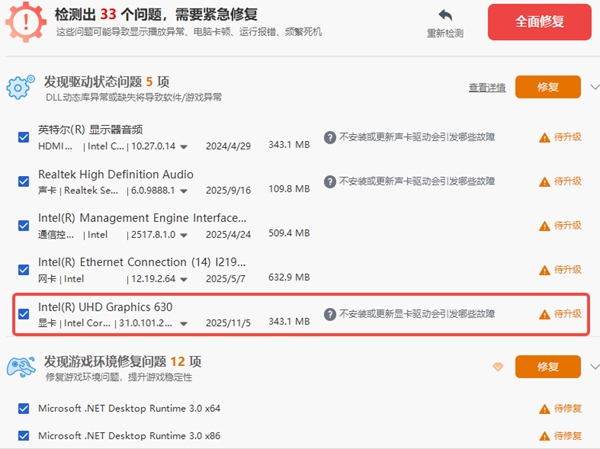
完成后重启电脑。
方法二:检查“通用PnP监视器”是否被禁用
有些系统优化、误操作,甚至第三方工具,会把显示相关组件禁用,导致亮度调节异常。
右键「开始菜单」选择并打开「设备管理器」,展开「监视器」;
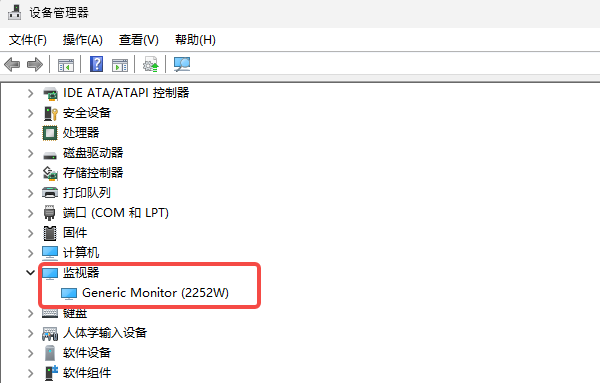
查看是否有「通用PnP监视器」;
如果它是灰色的、带向下箭头: → 右键 → 启用;
启用后,重启电脑再看看亮度选项是否恢复。
方法三:Windows更新后亮度没了?
不少人反馈更新Win10之后,亮度调节突然不见了。这通常是系统自动替换了原本正常的显卡驱动。
右键「开始菜单」选择并打开「设备管理器」,展开「显示适配器」,右键显卡 → 属性;
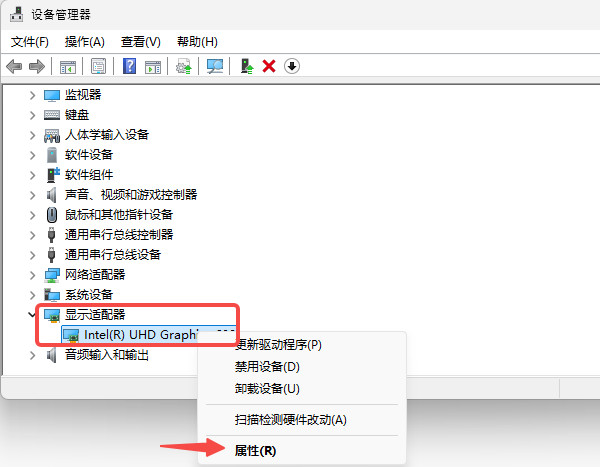
切换到「驱动程序」选项卡;
点击「回退驱动程序」(如果可用);
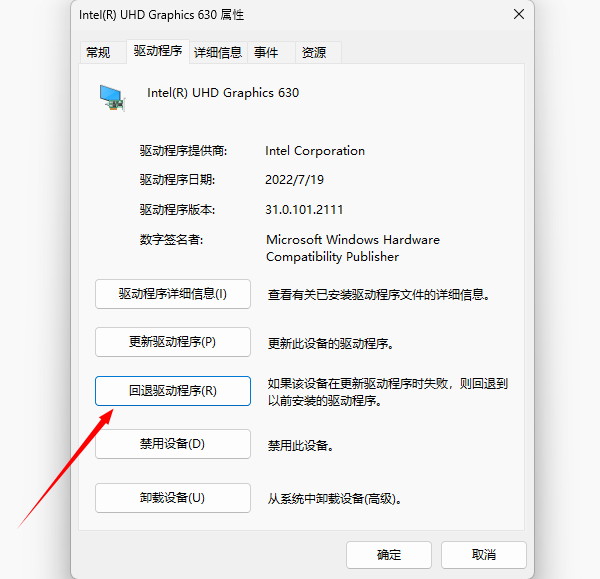
回退后重启,很多情况下亮度就能恢复。
方法四:笔记本亮度快捷键失效
如果你发现系统里有亮度调节,但 Fn + 亮度键 完全没反应,那问题可能出在电源管理驱动、热键管理服务、主板相关驱动缺失上,这类问题同样可以通过“驱动人生”一次性扫描并补齐相关驱动,不用一个个找。
win10 找不到屏幕亮度的问题,顺着这个思路去排查,亮度调节基本都能找回来。如果遇到电脑驱动(网卡、声卡、显卡等)故障,都可以打开驱动人生修复。
最新资讯
 api-ms-win-core-datetime-l1-1-1.dll下载方法,DLL文件丢失修复教程
电脑提示api-ms-win-core-datetime-l1-1-1.dll丢失、无法继续执行代码怎么办?本文分享3种DLL文件修复方法,包括星空运行库修复大师检测、Windows系统修复命令及重新安装软件,帮助解决软件启动报错问题。
2026-10-23 13:54:38lucky10319 Win7右键文件未响应怎么办 5种方法快速解决
Win7右键文件未响应怎么办?本文介绍重启资源管理器、排查右键菜单冲突、修复系统文件、更新驱动及检查磁盘等5种方法,帮助解决右键卡顿、菜单打不开等问题。
2026-10-23 11:36:20qwsa21965 笔记本一插电就自动检查更新?关闭触发的方法
笔记本一插电就自动检查Windows更新?可能与电源策略、系统维护任务或自动更新设置有关。本文介绍Win10、Win11关闭插电后自动检查更新的方法,包括百贝禁用系统更新、系统更新暂停设置及触发来源排查。
2026-10-23 11:07:00kevin18913