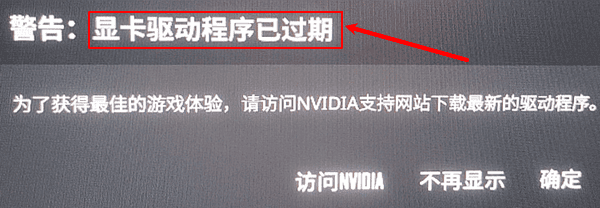
《Counter-Strike 2(CS2)》上线以来,对显卡性能和驱动版本的要求明显提升。不少玩家在启动游戏时,会遇到“显卡驱动程序过期”“驱动版本过低无法运行”等提示,导致游戏无法进入或频繁掉帧。遇到这种情况不必着急,本文将从原因分析、解决方法和日常维护几个方面,教你系统性解决CS2显卡驱动过期的问题。
一、CS2提示显卡驱动程序过期原因?
CS2基于Source 2引擎开发,对显卡驱动的依赖度更高。出现驱动过期提示,常见原因包括:
1、显卡驱动版本长期未更新;
2、使用的是系统自动安装的旧版驱动;
3、显卡型号较老,对新驱动支持有限;
4、驱动文件异常或更新失败;
当驱动无法满足CS2对图形接口和性能优化的需求时,游戏就会直接提示驱动过期,甚至拒绝启动。
二、确认当前显卡驱动版本
在解决问题前,建议先确认自己的显卡型号和驱动版本:
1、右键“此电脑”,打开“设备管理器”;
2、展开“显示适配器”,查看显卡型号;
3、进入显卡属性中的“驱动程序”选项卡,确认当前驱动日期和版本号。
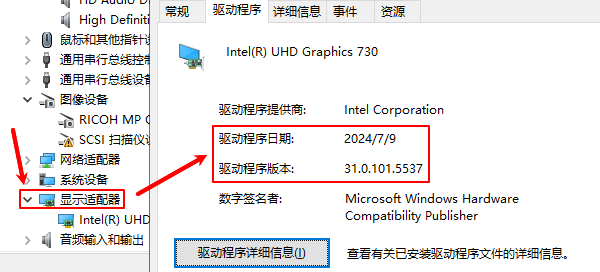
如果驱动日期明显偏旧,基本可以确定是导致CS2报错的直接原因。
三、通过“驱动人生”快速解决驱动过期问题
为了避免手动更新的繁琐步骤,建议使用“驱动人生”来解决CS2显卡驱动过期问题。驱动人生可以自动识别显卡型号和系统环境,一键检测驱动是否过期或异常,智能推荐与CS2兼容的稳定驱动版本,避免安装不兼容或测试版驱动。

 好评率97%
  下载次数:5541415
 1、点击上方按钮下载安装,然后打开驱动人生,点击【全面诊断】的“立即诊断”选项;

2、软件会全盘扫描电脑存在的问题,在扫描的列表中找到显卡这一项目,在版本号点击“▼”便可以查看显卡驱动的版本型号,选择自己想要的版本进行更新即可。

使用驱动人生更新显卡驱动后,不仅可以消除CS2的驱动过期提示,还能在一定程度上提升游戏帧率和运行稳定性,对经常玩CS2的玩家非常实用。
四、手动更新显卡驱动的方法
1、NVIDIA显卡:选择对应型号和系统版本下载;
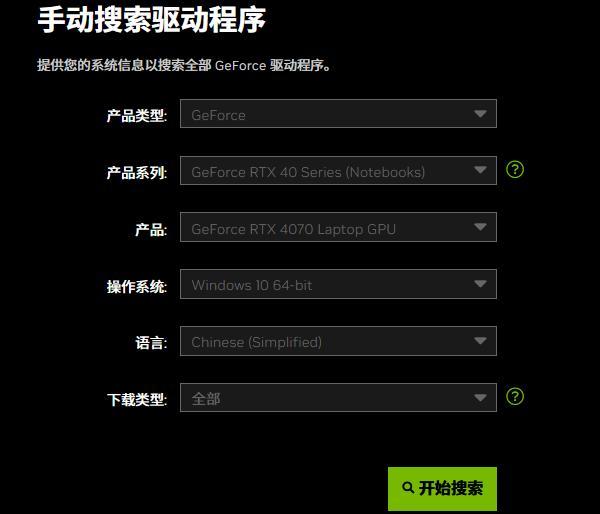
2、AMD显卡:通过驱动页面获取最新版;
下载安装完成后重启电脑,再次启动CS2进行测试。这种方式适合对硬件较熟悉的用户,但对于新手来说,容易选错版本或安装失败。
五、驱动更新后的优化建议
完成驱动更新后,还可以做以下优化:
1、重启电脑,确保新驱动完全生效;
2、关闭系统自动回退,防止驱动被还原;
3、在显卡控制面板中选择高性能模式;
4、定期检查驱动状态,避免再次过期;
这些细节可以进一步提升CS2的运行流畅度,减少卡顿和延迟。
CS2提示显卡驱动程序过期,本质上是驱动版本与游戏引擎不兼容造成的。通过及时更新驱动,大多数问题都可以得到解决。相比手动下载安装,驱动人生能够更高效、更安全地完成显卡驱动检测与更新,帮助玩家快速恢复CS2的正常游戏体验。
最新资讯
 RTX 4060 Ti玩游戏黑屏闪退?显卡驱动故障解决方法
RTX 4060 Ti玩游戏出现黑屏、闪退、无信号或掉驱动怎么办?本文介绍RTX 4060 Ti显卡驱动检查、重新安装和游戏故障排查方法,并可通过驱动人生自动识别显卡型号,匹配合适的驱动版本,解决显卡驱动异常问题。
2026-09-14 16:03:52kevin11818 gtx660显卡最佳驱动版本推荐,哪个版本最稳定?
GTX660显卡最佳驱动版本怎么选?本文介绍GTX660适合的475.14、472.12驱动版本,以及Win10、Win11系统驱动安装、驱动更新后黑屏、闪退和兼容异常的解决方法,并介绍通过驱动人生检测和安装显卡驱动的方法。
2026-09-14 15:52:10lucky25401 RTX3050显卡驱动版本哪个最好?游戏玩家这样安装更合适
RTX3050显卡驱动哪个版本最好?本文介绍RTX3050驱动版本选择方法,分析Game Ready、Studio Driver以及新旧版本区别,并提供驱动人生自动检测和安装方法,解决驱动安装失败、黑屏、掉帧等问题。
2026-09-14 09:37:47lucky26805