很多人在使用电脑时,会遇到系统提示“有新的显卡驱动可更新”,这时不少人会纠结——显卡驱动到底是更新好还是不更新好?其实,大多数情况下并不是必须更新,而是要根据自己的使用场景来决定。下面就给大家分享几点更新建议,帮你做出理性选择。

一、更新显卡驱动的好处有哪些?
1、游戏性能与兼容性更好
对于游戏玩家来说,更新显卡驱动通常是有益的。新驱动往往对新游进行优化,带来更高的帧率(FPS)、更稳定的画面表现、修复卡顿、掉帧、闪退等问题,支持最新的图形技术(如DLSS、FSR、光追优化)。如果你经常玩新游戏,更新驱动通常是推荐的选择。
2、修复已知Bug和系统问题
显卡驱动更新常常包含问题修复,例如黑屏、花屏、屏幕闪烁、多显示器异常、视频播放卡顿、与Windows更新后的兼容问题,如果你当前遇到显示异常、驱动报错、性能异常等问题,更新驱动往往能解决。
3、提升软件兼容性与稳定性
设计、剪辑、建模等专业软件(如Photoshop、Premiere、CAD),有时依赖较新的显卡驱动才能稳定运行。更新驱动可能带来渲染速度提升、稳定性增强、更少崩溃或卡死的问题。
二、哪些情况可以不更新驱动
1、老显卡更新驱动,可能越新越卡
新驱动通常更偏向优化新型号显卡,老显卡在新版本下,有时反而性能下降、老游戏体验变差。因此,老显卡、老游戏保持稳定的旧版本更合适。
2、系统稳定比“新功能”更重要
如果电脑主要用于日常办公、不玩新游戏、当前运行稳定,那么频繁更新驱动的意义不大,反而可能导致软件不兼容问题。稳定优先,是很多办公用户的最佳选择。
三、显卡驱动怎么更新
可以使用“驱动人生”软件来自动识别显卡型号,一键检测驱动是否过期,再智能安装合适的驱动。使用步骤如下:
步骤1:在电脑上,点击下方驱动人生安装包,一键完成安装↓↓↓。

 好评率97%
  下载次数:5554269
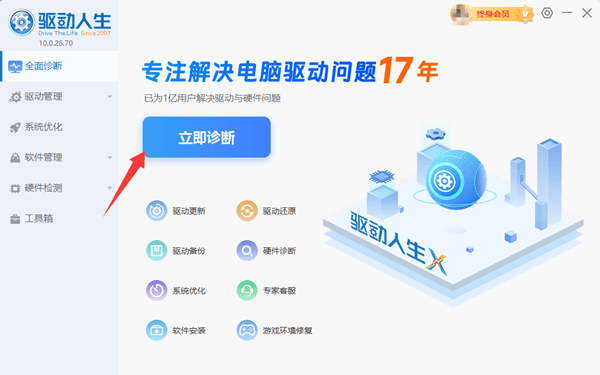
 步骤2:打开驱动人生,点击“立即诊断”,等待软件扫描系统硬件驱动状态。
步骤3:找到显卡驱动,查看是否提示“可更新”,点击“待升级”,自动完成下载与安装。
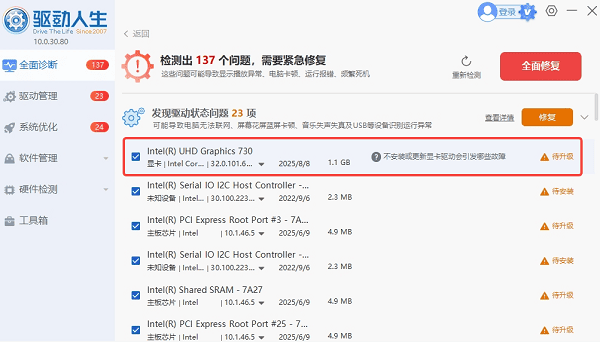
步骤4:安装完成后重启电脑即可生效。
如果电脑经常用来玩游戏、做设计,或遇到问题,建议更新(推荐用驱动人生);如果电脑以办公为主、系统稳定、显卡较老,不更新也完全OK。
最新资讯
 Intel Arc B580显卡黑屏无信号怎么办 可以这样排查
Intel Arc B580显卡出现黑屏无信号怎么办?本文整理视频线、显卡供电、PCIe插槽、BIOS设置、显卡驱动等排查方法,帮助解决B580无画面问题。
2026-09-18 17:56:46qwsa26963 显卡驱动感叹号代码52怎么解决 教你解决驱动签名问题
显卡驱动出现黄色感叹号并提示代码52怎么办?本文介绍显卡代码52的常见原因,并提供重新安装驱动、检查系统更新、使用驱动人生匹配驱动等解决方法,帮助恢复显卡正常使用。
2026-09-18 14:11:21qwsa10756 魔改显卡驱动怎么选版本?不同情况这样选
魔改显卡驱动怎么选版本?魔改显卡并不是驱动越新越好,应结合显卡型号、硬件识别、当前使用情况和游戏需求选择。本文介绍实用的驱动版本选择方法,并通过驱动人生自动识别匹配魔改显卡驱动。
2026-09-17 15:11:09kevin15204