不少朋友在公司、家里搭局域网时都会遇到这种情况:明明连的是同一个路由器,网络也能正常上网,但一打开“网络”,其他电脑一个都看不到。重启了好几次,甚至开始怀疑是不是电脑坏了。别着急!今天这篇文章就来一步一步帮你把原因和解决方案讲清楚。

一、常见原因分析
1、网络发现功能被关闭
Win10 在更新系统、切换网络后,很容易自动关闭网络发现。一旦关闭,电脑就会“隐身”,即便在同一局域网里,也互相看不到。
2、网络类型被设成了“公用网络”
公用网络模式下,系统会默认禁止设备发现和共享,用来防止公共 WiFi 下被扫描。如果家用或办公网络没改成“专用网络”,局域网自然看不到其他电脑。
3、局域网相关系统服务未启动
局域网设备发现依赖多个后台服务,只要其中某个没启动,就会出现“网络里什么都没有”的情况。

4、防火墙或安全软件拦截
尤其是第三方防火墙,可能会直接屏蔽局域网广播,看起来就像其他电脑“消失”了一样。
5、网卡驱动异常或不完整
如果网卡驱动缺失、异常,局域网功能可能不完整。这类问题在重装系统、系统大版本升级后更容易出现。
二、解决方案汇总
方法一:打开网络发现和文件共享
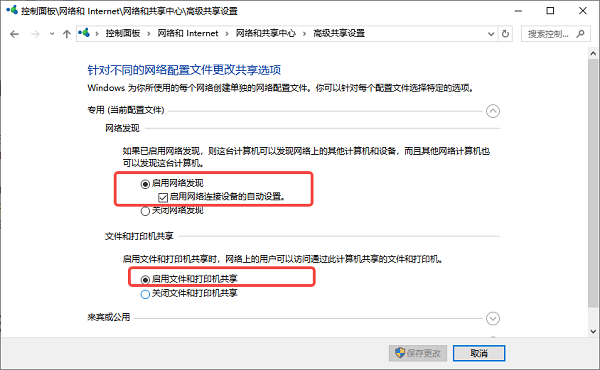
1、打开“控制面板 → 网络和共享中心 → 更改高级共享设置”。
2、在“专用”网络下,启用“网络发现”和“文件和打印机共享”。
3、保存设置。一般局域网设备会立刻出现。
方法二:把当前网络改成“专用网络”
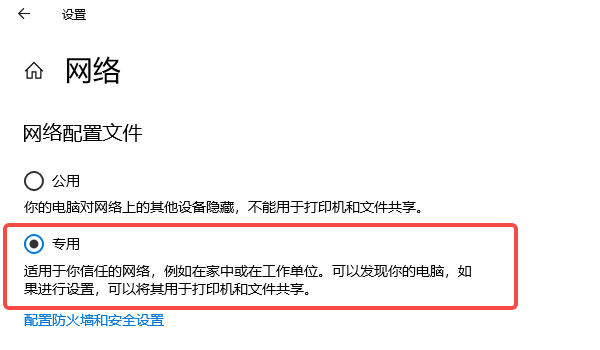
1、打开“设置 → 网络和 Internet”,找到当前正在使用的网络,点击下方的“属性”。
2、网络配置文件选择“专用”,返回桌面重新打开“网络”查看。
方法三:检查并启动局域网相关服务
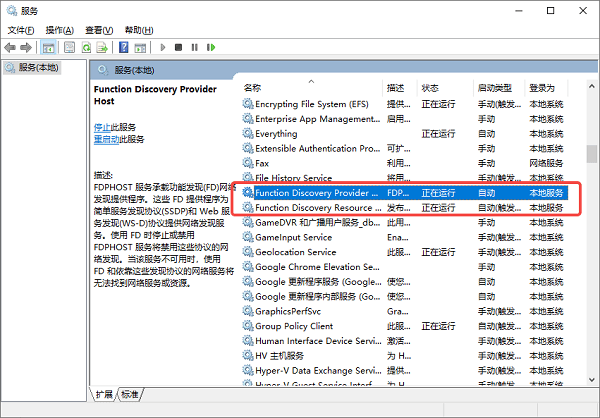
1、按下 Win + R,输入 services.msc。
2、找到以下服务并确保已启动:
Function Discovery Provider Host
Function Discovery Resource Publication
SSDP Discovery
UPnP Device Host
3、启动类型建议设为“自动”。
方法四:临时关闭防火墙进行测试
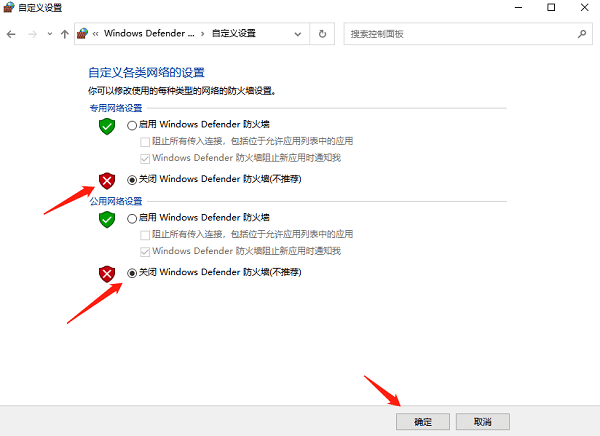
1、暂时关闭第三方安全软件或防火墙。
2、再次查看网络中是否能看到其他电脑。
3、如果关闭后正常,记得把局域网加入信任规则。
方法五:检查并修复网卡驱动
如果尝试以上方法后还是没能解决问题,那很可能是网卡驱动出现了。一个简单快速的方法是使用驱动人生这类工具排查修复。

 好评率97%
  下载次数:5557738
1、打开驱动人生,给电脑做一次全面诊断。

2、自动识别网卡型号,提示是否存在驱动异常或版本问题。
3、如果检测到异常,勾选后点击“全面修复”按钮,根据提示更新或修复。
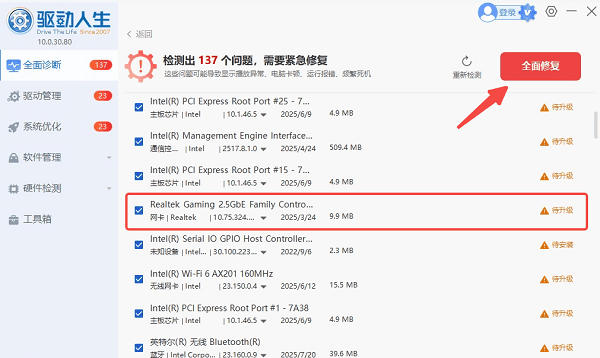
4、修复完成后再重启一下电脑,确保网络功能完整可用。
三、常见问题解答
Q1:能上网但看不到局域网,是不是驱动问题?
A:大多数不是,更常见的是网络发现或网络类型设置问题。
Q2:所有电脑都要设置一遍吗?
A:是的,局域网是双向的,每台电脑都需要开启网络发现。
Q3:无线和有线会影响吗?
A:不影响,只要在同一网段,设置正确就能互相看到。
Q4:Win10 和 Win11 能互相看到吗?
A:可以,但双方都需要开启网络发现和共享。
Win10局域网看不到其他电脑,更多是系统为了安全“默认关了你该用的功能”。按照以上方法检查一遍,大多数情况都能立刻恢复。如果排查到最后还是不行,再检查网卡驱动是否正常,借助驱动人生确认驱动状态,往往能把问题彻底解决。希望这篇能帮你快速把局域网用起来。
最新资讯
 AI Agent工作流怎么搭建?从0到1打造自动化AI智能体
AI Agent工作流怎么搭建?本文详细介绍使用OpenClaw部署助手搭建自动化AI智能体的方法,包括OpenClaw部署、AI模型配置、任务规则设置,帮助新手从0开始搭建自己的AI Agent自动化工作流。
2026-09-20 19:02:06lucky9712 regsvr32注册DLL失败怎么办?先看报错原因
使用regsvr32注册DLL失败怎么办?本文针对DllRegisterServer找不到、0x80070005、32/64位不匹配及运行库异常等常见情况逐一分析,并给出对应解决方法。
2026-09-20 15:16:30kevin12535 WLAN AutoConfig无法启动错误1068怎么办 5种方法快速解决
WLAN AutoConfig无法启动并提示错误1068怎么办?本文整理5种解决方法,包括检查依赖服务、更新无线网卡驱动、修复网络服务配置等,帮助快速恢复Wi-Fi连接。
2026-09-20 15:00:00qwsa28445