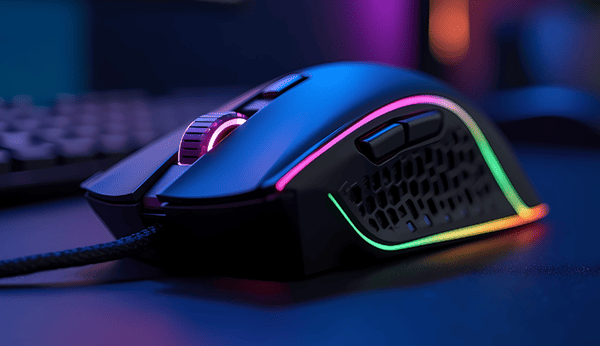
在游戏外设领域,雷神鼠标主打高DPI传感器、多功能按键以及RGB灯效,深受玩家喜爱。但仅依赖系统自带的通用驱动,鼠标往往只能发挥基础功能,许多核心特性无法启用,使用体验会大打折扣。只有安装雷神鼠标专用驱动才能发挥其最佳功能,一起来看看安装方法吧~

一、为什么要安装雷神鼠标驱动?
如果不安装驱动,鼠标通常只能当作“普通鼠标”使用,而下面这些高级功能会无法开启:
DPI 多档精细调节(提升精准控制能力);
轮询率(Polling Rate)设置(影响响应延迟);
按键自定义与重映射;
宏系统与一键触发;
RGB 灯效模式调节;
多配置文件存储与快速切换。
驱动的作用并非“锦上添花”,而是“功能解锁”。对于游戏用户而言,DPI阶梯、回报率与宏功能会直接影响操作流畅度与竞技表现。
二、雷神鼠标驱动下载方法
方法 1:通过雷神网站下载安装
打开雷神科技网站,进入【驱动下载】栏目;
搜索并选择你的雷神鼠标型号(如M303、M508、M700等);

选择对应系统版本(Windows 10 / Windows 11);
下载驱动安装包,按提示完成安装,并重启电脑;
完成后,系统会自动加载雷神鼠标控制面板,进入高级功能设置界面。
方法 2:使用「驱动人生」自动识别安装(小白推荐)
如果不确定鼠标型号,或者担心选错驱动版本,使用“驱动人生”进行自动检测会更加省心。
在电脑上,下载并安装「驱动人生」;

 好评率97%
  下载次数:5557165
 打开软件,点击【立即诊断】;
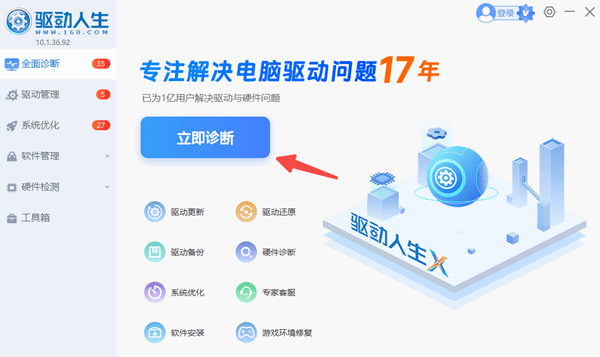
程序会自动识别鼠标与USB输入设备驱动状态;
点击【全面修复】,一键安装或更新匹配驱动;
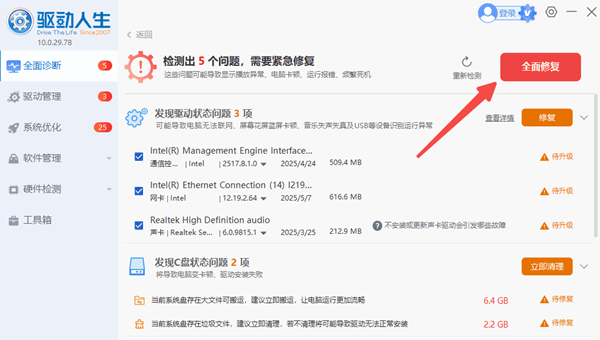
安装完成后重启电脑。
这种方式适合新手用户,能够减少误装驱动、版本不兼容等问题。
三、雷神鼠标功能设置
1. DPI 与轮询率调节(核心操控体验)
雷神鼠标驱动通常支持多档DPI预设(如400 / 800 / 1600 / 3200 DPI),并允许进行细分调节。推荐使用场景:
800–1600 DPI:适合FPS游戏(更精准、更稳定);
1600–2400 DPI:适合MOBA与日常使用(效率更高);
同时,建议将轮询率设置为1000Hz,在高刷新率显示器上可明显降低输入延迟,使移动反馈更加跟手。
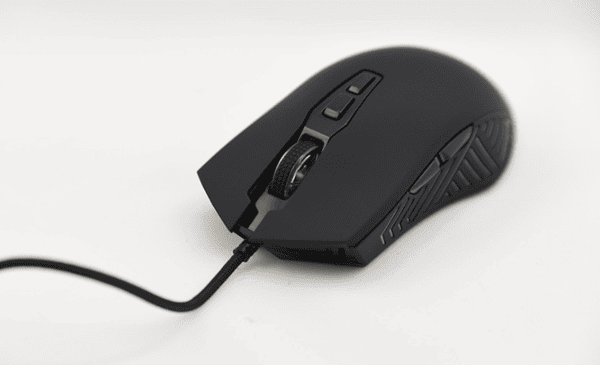
2. 按键映射与宏系统(效率与操作强化)
驱动支持对侧键及功能键进行自定义映射,并可录制宏指令,适用于多种场景:
游戏技能一键释放;
办公快捷操作(复制、粘贴、切换窗口);
重复任务自动化(连点、组合输入);
合理配置后,可以明显减少操作负担,提高反应效率与使用流畅度。
3. RGB 灯效系统(外观与氛围优化)
RGB 模块支持多种灯效模式,例如呼吸灯、常亮模式、波纹流光、自定义颜色与亮度。
4. 配置文件系统(多场景快速切换)
雷神驱动支持保存多套配置文件,可针对不同使用场景进行优化:
游戏模式:高 DPI + 宏功能启用;
办公模式:低 DPI + 功能键效率优化;
日常模式:平衡设置;
通过快速切换配置文件,可实现不同使用需求之间的无缝过渡,实用性较高。
刚用雷神鼠标的时候,我一直觉得它和普通鼠标差不多。直到后来装了专属驱动,才发现原来 DPI可以自由调、侧键可以自定义、灯效还能随心换,甚至还能设置游戏宏。驱动一装,鼠标才算真正“值回票价”。
最新资讯
 TP-Link普联TL-WN721N无线网卡驱动下载 详细教程介绍
本文介绍TL-WN721N无线网卡驱动下载与安装方法,包括官方驱动下载、设备管理器安装、驱动人生自动匹配以及旧驱动重新安装,帮助解决网卡无法识别、无线网络无法连接等问题。
2026-09-20 16:59:16qwsa17981 LAMZU鼠标驱动下载,鼠标识别异常这样解决
LAMZU鼠标驱动怎么下载?本文介绍LAMZU鼠标驱动下载安装方法,并分享使用驱动人生解决USB、HID等基础驱动异常的操作步骤。
2026-09-20 11:53:37lucky25034 Realtek RTL8852BE驱动安装失败怎么办 解决方案汇总
Realtek RTL8852BE驱动安装失败怎么办?本文整理设备管理器排查、卸载旧驱动、Windows更新以及使用驱动人生重新匹配驱动等方法,帮助解决无线网卡驱动安装失败、黄色感叹号等问题。
2026-09-20 11:21:03qwsa14190