在日常使用电脑时,如果驱动程序版本过低,往往会导致硬件性能无法正常发挥,甚至出现蓝屏、卡顿、设备无法识别等问题。尤其是显卡、声卡、网卡等核心驱动,一旦长期不更新,就可能影响系统稳定性。下面介绍几种常见且安全的驱动更新方法,帮助你解决电脑驱动版本过低的问题。

一、通过设备管理器手动更新驱动
设备管理器是 Windows 自带的硬件管理工具,适合对电脑有一定基础的用户使用。通过该方式可以让系统自动搜索并安装兼容驱动,但可更新到的通常是微软认证版本,更新速度和版本号相对保守,适合轻度更新需求。
1、右键点击“此电脑”,选择“管理”;
2、进入“设备管理器”,找到需要更新的硬件设备;
3、右键点击设备,选择“更新驱动程序”;

4、点击“自动搜索驱动程序”;
5、等待系统完成搜索并按提示安装即可。
二、使用驱动人生一键更新
如果电脑中存在多个驱动版本过低的问题,手动逐个更新效率较低。此时使用“驱动人生”可以自动检测驱动状态、匹配官方版本,并一键完成下载与安装,省时省力,尤其适合普通用户。
1、在电脑上下载安装并打开【驱动人生】;

 好评率97%
  下载次数:5550954
 2、进入软件首页后点击“立即诊断”,检测当前系统驱动状态;

3、等待扫描完成,查看提示的“可更新驱动”,点击“修复”或选择单个驱动更新;
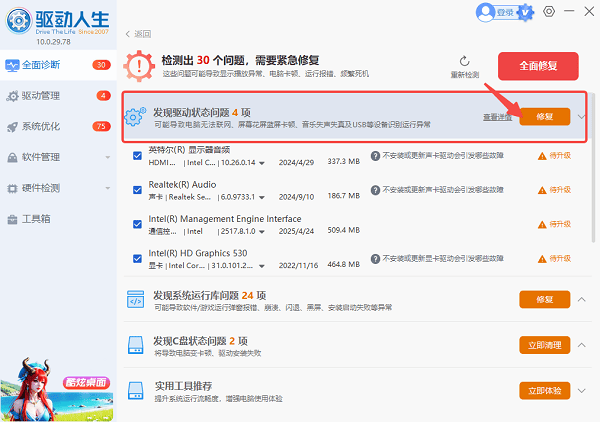
4、更新完成后根据提示重启电脑。
三、前往硬件官网下载最新驱动
通过硬件厂商官网下载驱动,版本通常较新,适合对稳定性或功能有明确要求的用户,例如游戏玩家或设计人员。但该方法需要准确识别硬件型号,操作相对繁琐,适合有一定经验的用户。
1、确认硬件型号(可在设备管理器中查看);
2、打开对应硬件品牌的网站;
3、进入“支持 / 驱动下载”页面;
4、选择正确的系统版本并下载驱动;
5、双击安装包,按提示完成安装。
四、借助 Windows 更新获取驱动补丁
Windows 更新除了系统补丁外,也会推送部分硬件驱动更新,适合不想额外安装软件的用户。虽然驱动版本不一定最新,但胜在安全稳定,可作为基础更新方案。
1、点击“开始菜单”,进入“设置”;
2、选择“更新和安全”;
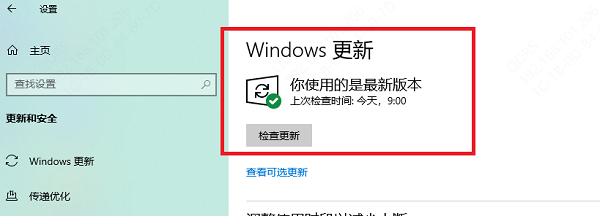
3、点击“Windows 更新”;
4、选择“检查更新”;
5、如有驱动更新,按提示下载安装并重启。
当电脑提示驱动版本过低时,不建议长期忽视,否则可能影响硬件性能甚至系统稳定。对于大多数用户来说,使用“驱动人生”是效率和安全性兼顾的选择;而对驱动版本有特殊需求的用户,则可以结合官网手动下载。根据自身情况选择合适的方法,定期更新驱动,才能保证电脑长期稳定运行。
最新资讯
 Realtek瑞昱RTL8723BE无线网卡驱动下载 教你正确下载并安装
本文介绍Realtek RTL8723BE无线网卡驱动下载与安装方法,可通过驱动人生自动匹配驱动,也可以手动下载并安装驱动,解决WiFi无法连接、无线网卡异常等问题。
2026-09-18 16:50:09qwsa25220 极度未知驱动怎么下?HyperX驱动安装教程
极度未知驱动怎么下?本文介绍HyperX极度未知鼠标、键盘、耳机驱动安装方法,以及NGENUITY识别不到设备、USB驱动异常等问题的解决方法。
2026-09-18 14:24:54lucky9939 佳能g2810驱动怎么安装?详细步骤分享
佳能G2810驱动怎么安装?本文详细介绍佳能G2810打印机连接电脑、驱动安装、添加打印机、打印测试页以及驱动安装失败的解决方法,并分享驱动人生自动检测安装方案。
2026-09-18 13:55:49lucky19451