在将手机、平板等移动设备通过 USB 数据线连接电脑时,如果系统提示“MTP USB 设备无法识别”或设备管理器中出现黄色感叹号,通常说明 MTP USB 驱动异常或缺失。MTP(媒体传输协议)驱动是 Windows 识别安卓设备的关键组件,下面为你整理几种常见、有效的 MTP USB 驱动下载与安装方法。

一、使用驱动人生自动安装 MTP USB 驱动
驱动人生可以智能扫描电脑硬件并自动下载与安装缺失或过时的驱动程序,包括 MTP USB 驱动。操作简单,无需手动查找官方驱动,兼容性高,非常适合普通用户快速解决问题。
1. 点击下方下载按钮,下载并安装【驱动人生】最新版。

 好评率97%
  下载次数:5611902
 2. 安装并运行驱动人生,点击“立即诊断”,让软件扫描电脑已安装和缺失的驱动。

3. 在扫描结果中找到“MTP USB 设备”或“便携设备驱动”,点击“修复”,等待驱动完成下载和安装。
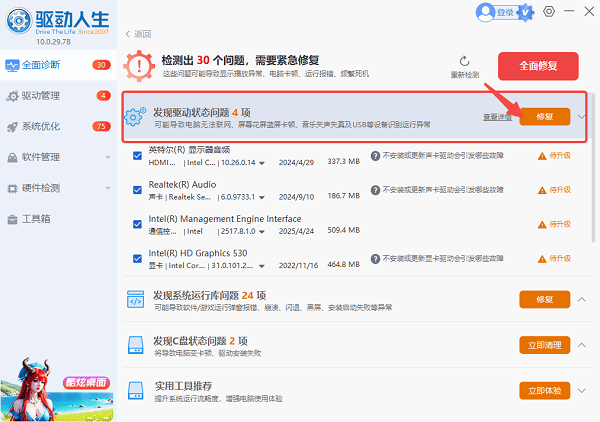
4. 安装完成后重启电脑,再连接手机或平板测试是否识别成功。
二、通过 Windows 自动更新 MTP USB 驱动
Windows 系统自带驱动更新功能,可以自动下载和安装部分通用 MTP USB 驱动,但对于部分老设备或定制机型,成功率可能不如驱动人生高。
1. 使用 USB 数据线连接手机到电脑。
2. 右键“此电脑” → “管理” → “设备管理器”。
3. 找到带感叹号的“MTP USB 设备”,右键选择“更新驱动程序”。
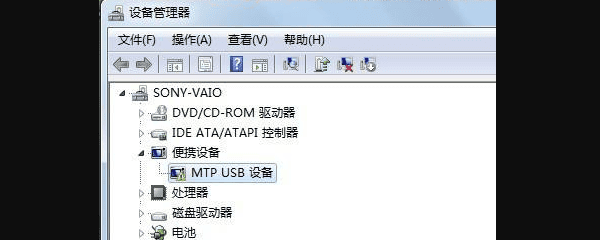
4. 点击“自动搜索驱动程序”,等待系统完成安装。
5. 安装完成后重启电脑并重新连接设备。
三、手动指定 MTP USB 驱动
若 Windows 未能自动安装或驱动人生暂时不可用,可以通过设备管理器手动选择驱动程序。这种方法适合对电脑操作熟悉的用户。
1. 打开“设备管理器”,定位到“MTP USB 设备”。
2. 右键选择“更新驱动程序”,点击“浏览我的电脑以查找驱动程序”。
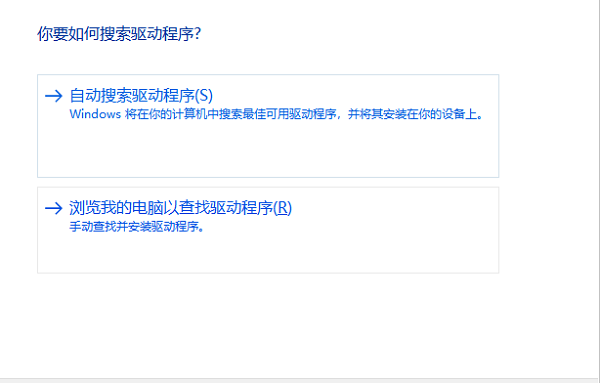
3. 选择“让我从计算机上的可用驱动程序列表中选取”。
4. 在列表中选择“便携设备”,再选“MTP USB 设备”,确认安装。
5. 安装完成后重启系统,再连接设备测试。
四、通过手机厂商官网下载安装 MTP 驱动
一些品牌手机提供官方 USB 驱动包,适用于 Windows 系统识别问题,尤其是定制系统或老型号设备。相比手动操作,兼容性更好,但需确保下载官方原版驱动。
1. 确认手机品牌与型号,访问官方支持页面。
2. 搜索并下载适配的 USB/MTP 驱动安装包。
3. 双击运行安装程序,按提示完成安装。
4. 安装完成后重启电脑,再连接设备进行测试。
MTP USB 驱动异常主要与系统识别错误、驱动缺失或版本不匹配有关。建议优先使用“驱动人生”一键安装驱动,快速解决问题,无需手动下载或查找。其次可尝试 Windows 自动更新、手动指定驱动或下载官方驱动包的方法,基本覆盖大多数设备。完成安装后,记得重启电脑再连接设备,以确保驱动生效。
最新资讯
 NVIDIA GT1030驱动下载:2026年最新安装教程与避坑指南
NVIDIA GT1030驱动怎么下载?介绍GeForce GT 1030显卡驱动下载方法,以及使用驱动人生自动识别安装驱动的步骤,解决驱动缺失、安装失败、黄色感叹号及显示异常等问题。
2026-10-08 15:36:42lucky28522 hp1008驱动程序下载,惠普P1008安装教程
HP1008驱动程序怎么下载?本文介绍HP LaserJet P1008打印机驱动下载及详细安装步骤,并讲解打印机无法识别、黄色感叹号、驱动安装后不能打印等问题的解决方法。
2026-09-28 11:45:16lucky24353 USB Video Device驱动下载安装 摄像头无法识别的5种解决方法
摄像头插上电脑后显示“USB Video Device”黄色感叹号、设备管理器里提示驱动异常?这篇文章为你整理了USB Video Device驱动下载的5种实用方法,包括官网手动下载、Windows自动更新,以及用驱动人生一键检测修复,并附详细安装步骤和常见问题排查,新手也能5分钟搞定摄像头驱动问题。
2026-09-27 10:19:19Portia24019