不少用户在更新N卡驱动后,都会遇到一个比较奇怪的问题——电脑屏幕突然变暗了。明明亮度条已经调到最高,但看起来还是偏灰、偏暗,甚至有种“蒙了一层滤镜”的感觉。别着急!今天就来帮大家系统整理一下这个问题的常见原因,以及实测有效的解决方法。
一、更新N卡后屏幕亮度变暗的原因分析
1、显卡驱动默认色彩配置被重置
驱动更新后,显卡控制面板里的亮度、对比度、Gamma等参数往往会恢复默认值,如果默认配置偏暗,就会造成整体画面发灰、发暗。
2、Windows自动HDR或显示增强功能冲突
部分系统在驱动更新后,会自动启用HDR或动态亮度功能,这些功能有时会影响正常亮度表现。

3、显卡驱动版本不兼容
新版本驱动虽然修复了某些问题,但也可能和当前系统或屏幕存在兼容冲突,导致亮度控制异常。
4、电源管理或节能模式改变显示策略
部分驱动更新后会重新调整显卡功耗策略,节能模式可能会降低屏幕亮度表现。
二、更新N卡后屏幕变暗的解决方案
方法一:在NVIDIA控制面板中重新调整显示色彩
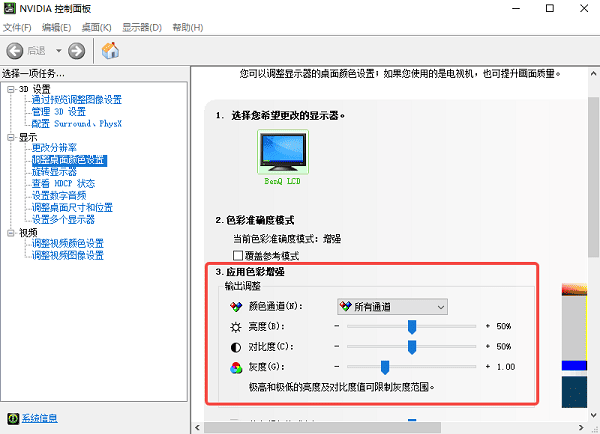
1、桌面空白处右键,点击【NVIDIA 控制面板】。
2、进入【显示】→【调整桌面颜色设置】,找到“应用色彩增强”。
3、手动调整“亮度、对比度、Gamma值”这几个参数。
4、调整到画面自然舒适后点击【应用】。
5、如果画面明显恢复正常,说明只是驱动重置了色彩参数。
方法二:关闭Windows HDR和自动亮度功能
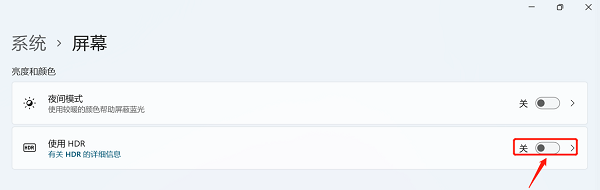
1、打开【设置】→【系统】→【屏幕】。
2、找到【HDR】选项,关闭HDR功能。
3、同时检查是否开启“自动亮度”或“节能调光”,如果开启建议关闭。
4、重新观察屏幕显示效果。
方法三:更新或回退显卡驱动版本
如果更新驱动后立刻出现亮度异常,很可能是驱动兼容问题。对于不熟悉显卡型号或驱动版本的用户,可以借助“驱动人生”这类专业工具进行检测修复,操作相对简单,也能避免手动查找版本的麻烦。

 好评率97%
  下载次数:5557164
1、安装并打开驱动人生,点击【立即诊断】,查看显卡驱动状态。

2、如果检测到显卡驱动异常,选择并点击“全面修复”,帮助你更新或回退到稳定版本。
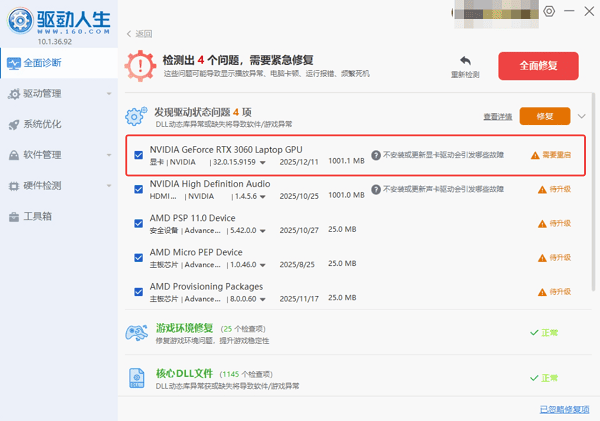
3、修复完成后重启一下电脑,一般屏幕都会恢复正常亮度。
方法四:重置Windows显示配置
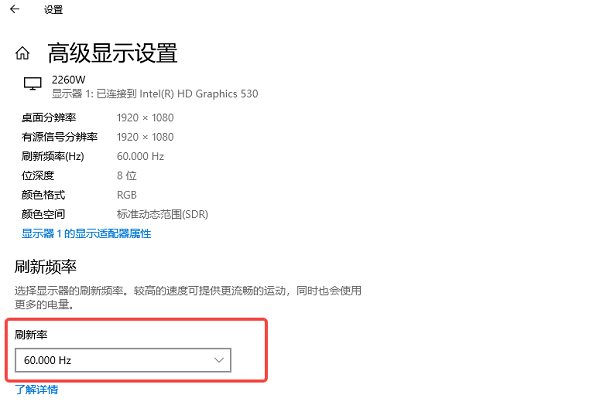
1、右键桌面点击【显示设置】,进入【高级显示设置】。
2、确认刷新率和分辨率为推荐值。
3、如果曾使用第三方调色软件,建议暂时关闭。
4、注销或重启电脑。
方法五:检查电源管理和显卡节能策略
1、打开【控制面板】→【硬件和声音】→【电源选项】,切换为【高性能】模式。
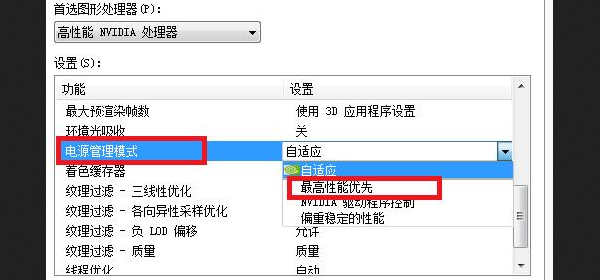
2、进入NVIDIA控制面板,找到【管理3D设置】。
3、将电源管理模式调整为“最高性能优先”。
4、保存设置并重启电脑。
三、常见问题解答
Q1:更新显卡驱动后亮度调节失效怎么办?
A:通常是驱动参数被重置或双显卡冲突导致,建议优先尝试重新安装显卡驱动或同步更新核显驱动。
Q2:回滚驱动会影响游戏性能吗?
A:如果只是回退到稳定版本,一般不会明显影响性能,反而可能提升系统稳定性。
Q3:HDR功能必须开启吗?
A:不是必须。如 果显示设备不支持高质量HDR,关闭后反而会获得更自然的显示效果。
以上就是更新N卡驱动后屏幕变暗的完整修复指南。如果你对显卡型号或驱动版本不太熟悉,借助驱动人生进行统一检测和修复,会更加省时省力。下次再遇到类似问题,也能快速定位原因,不用反复折腾系统。
最新资讯
 NVIDIA CMP 40HX驱动下载,一文搞懂魔改驱动下载与安装
40HX驱动怎么安装?本文介绍NVIDIA CMP 40HX驱动下载安装、设备管理器识别异常及驱动安装失败的解决方法,并分享使用驱动人生检测匹配驱动的操作步骤。
2026-09-20 14:37:22lucky12606 英特尔发布Arc显卡测试版驱动32.0.101.9030:新增《FC 27》等游戏支持
英特尔近期发布了Intel Graphics Driver 32.0.101.9030 Non-WHQL测试版驱动,面向Arc B系列、A系列显卡以及部分搭载Arc核显的Core Ultra处理器。此次更新加入《EA SPORTS FC 27》《SILENT HILL: Townfall》《Aniimo》三款游戏的Game On支持,同时修复《龙之信条2》卡顿、Palia启动崩溃等问题。不过新版本仍存在部分已知问题,更新前值得先了解。
2026-09-20 10:09:20Portia17946 Intel Arc B580显卡黑屏无信号怎么办 可以这样排查
Intel Arc B580显卡出现黑屏无信号怎么办?本文整理视频线、显卡供电、PCIe插槽、BIOS设置、显卡驱动等排查方法,帮助解决B580无画面问题。
2026-09-18 17:56:46qwsa26975