使用电脑的朋友,常常会遇到这样的困扰:正在工作、玩游戏或处理重要文档时,系统突然提示“正在更新并重启”,打断操作。系统的新版本有时也会带来兼容性问题,导致某些软件或硬件无法正常运行。因而很多朋友想要关闭电脑自动更新功能,今天就教你2个靠谱方法,让你既省心又安全。
一、为什么要关闭Windows自动更新?
节省网络流量:Windows更新文件通常较大,后台自动下载会占用大量带宽,影响办公或娱乐体验。
避免强制重启打断工作:自动更新完成后,系统可能要求立即重启。如果你正在进行重要操作,这无疑是一大干扰。
防止兼容问题:部分更新可能带来BUG或影响软件运行,关闭自动更新可以先观察反馈,再决定是否升级。
掌握关闭自动更新的方法,可以让你既保持电脑安全,又避免不必要的中断。

三、Windows关闭自动更新的2种方法
方法1:使用“百贝禁用系统更新”一键掌控更新
百贝禁用系统更新是专为Windows用户打造的系统管理利器,可以一键掌控系统更新的开启与禁用,避免更新打断工作或游戏。操作简单高效,只需几步即可关闭更新,节省大量时间和精力。
使用步骤:
① 点击下方按钮,下载百贝禁用系统更新最新版;

 好评率97%
  下载次数:3719381
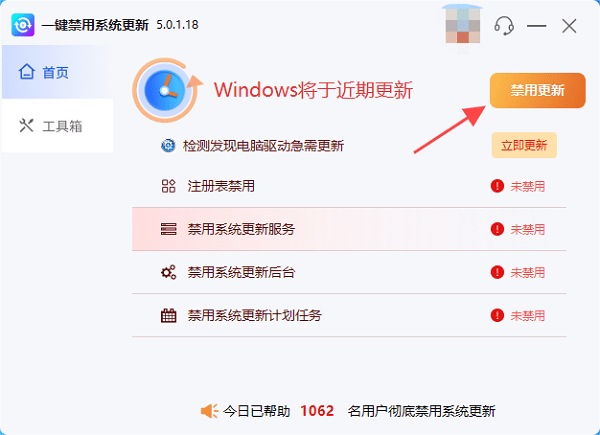
 ② 打开软件,点击主界面的“禁用更新”,根据提示重启电脑即可完成关闭操作;
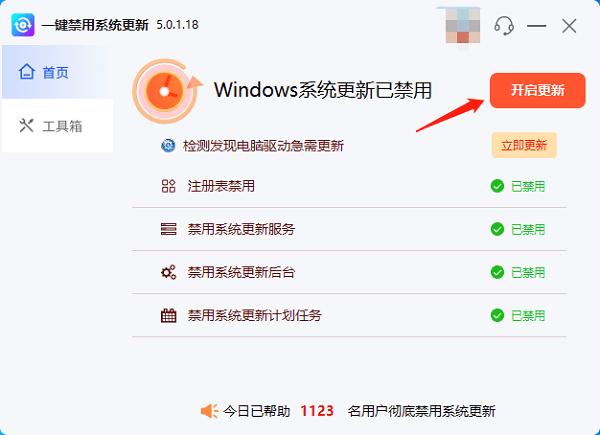
③ 后续如需更新系统,只需在软件中点击“开启更新”,即可一键恢复更新功能,无需手动操作,完全不会影响正常使用。
方法2:通过服务管理器关闭自动更新
Windows系统自带的服务管理器可以直接管理自动更新,除了步骤繁琐之外,没其他毛病。
操作步骤:
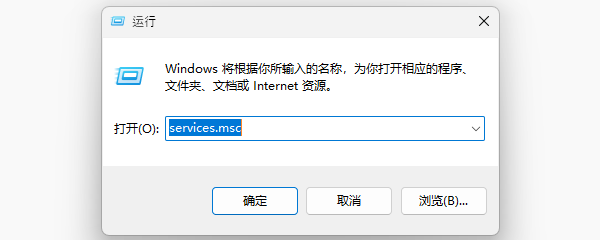
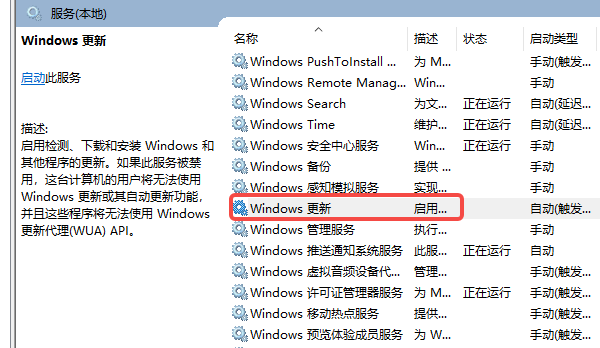
① 同时按下 Win + R 键,输入 services.msc,点击 确定,打开服务管理器;
② 在列表中找到 Windows Update (或Windows 更新)服务,右键选择 属性;
③ 在“启动类型”下拉菜单中选择 禁用,“服务状态”那里点击 停止,点击 应用 和 确定;
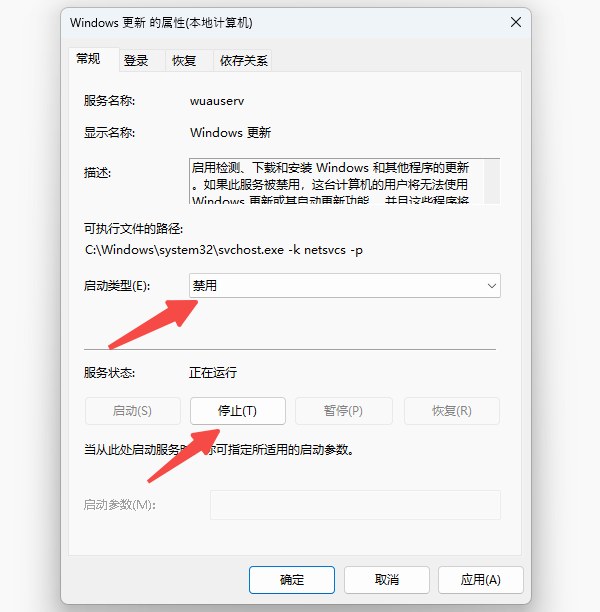
④ 完成后,系统将不会再自动下载和安装更新,如果需要手动更新,可以再次启动该服务。
Windows自动更新虽然有安全保障作用,但频繁下载和强制重启可能影响使用体验。百贝禁用系统更新让你轻松管理更新,实现“关闭自动更新 + 手动掌控更新”的最佳组合。关闭自动更新后,建议定期手动检查系统和驱动,保证电脑安全和性能稳定。
最新资讯
 Teams缓存占满C盘?清理文件位置与方法
Microsoft Teams使用久了缓存越来越大,占用C盘空间?本文介绍新版和经典版Teams的缓存文件位置、手动清理方法及Windows应用重置操作,并结合百贝C盘清理大师清理可安全删除的临时文件,帮助释放磁盘空间,避免误删重要数据。
2026-10-22 17:15:49kevin18751 磁盘1未知没有初始化怎么解决 教你正确处理
电脑磁盘1显示未知、没有初始化怎么办?本文介绍检查硬盘连接、查看磁盘状态、更新设备驱动、使用数据救星恢复文件及初始化新硬盘等5种方法,帮助排查磁盘识别异常,解决问题前注意保护重要数据。
2026-10-22 15:11:35qwsa8250 Edge在C盘怎么移到D盘?两种方法轻松释放C盘空间
Microsoft Edge浏览器安装在C盘,导致系统盘空间不足怎么办?本文介绍两种解决方法:使用百贝C盘清理大师的一键搬家功能迁移Edge程序,以及修改浏览器默认下载位置,将下载文件保存到D盘。同时说明迁移前的注意事项、浏览器数据备份方法及常见问题,帮助Windows 10、Windows 11用户合理释放C盘空间。
2026-10-22 14:48:34Portia18918