显卡驱动程序,是决定电脑图形性能是否正常发挥的关键组件。很多人电脑出现卡顿、游戏掉帧、屏幕分辨率异常等,其实并不是显卡坏了,而是驱动没有正确安装或版本不匹配。那显卡驱动怎么更新? 本文从下载安装到常见问题处理,给你一份完整操作指南。

一、为什么要下载安装显卡驱动程序?
显卡驱动的作用是让操作系统识别并调用显卡硬件性能。如果驱动缺失或错误,常见问题包括:
屏幕分辨率无法调整;
游戏帧率异常下降;
播放视频出现闪屏或花屏;
设备管理器显示黄色感叹号;
系统更新后出现黑屏;
不同品牌、不同型号、不同系统版本,对应的驱动版本都不同,因此下载时必须匹配合适的版本。

二、使用“驱动人生”自动下载安装
对于很多朋友来说,最大的问题不是不会下载,而是不知道自己显卡型号、系统版本是否匹配,一旦选错版本,就容易出现安装失败或黑屏。更推荐使用驱动人生自动识别你的电脑显卡型号与系统环境,一键匹配官方稳定驱动版本下载。
第1步:下载安装驱动人生软件,以下是软件下载链接↓↓↓;

 好评率97%
  下载次数:5643858
 第2步:打开软件,点击【立即诊断】,系统会自动检测当前显卡型号、驱动版本以及是否存在异常;

第3步:在检测结果中找到“显卡驱动”,点击【待升级】或【待安装】;
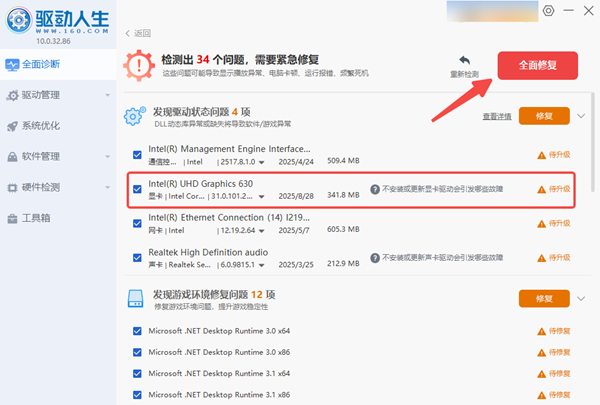
第4步:等待下载完成,按提示完成安装。然后重启电脑,使驱动生效。
整个过程无需手动查型号,也不需要区分32位或64位系统,软件会自动匹配合适版本。
三、通过官网手动下载显卡驱动
如果熟悉电脑操作,也可以直接前往显卡品牌官网下载。当前主流显卡品牌包括:NVIDIA、AMD、Intel。
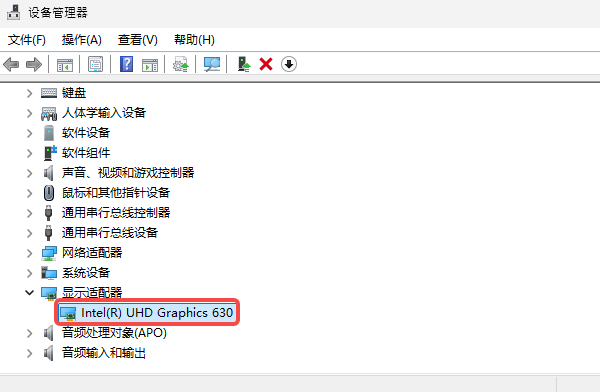
第1步:查看显卡型号。右键点击“开始菜单”,选择【设备管理器】,展开【显示适配器】,记录完整显卡型号,如Intel(R) UHD Graphics 630。
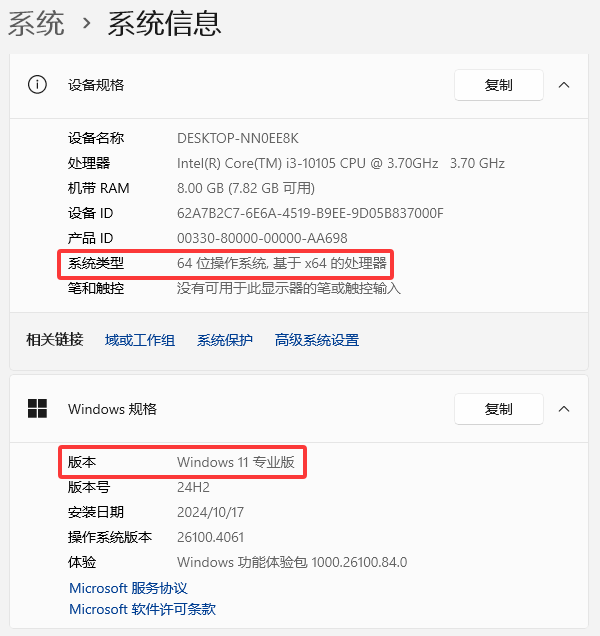
第2步:确认系统版本。打开【设置】>【系统】>【系统信息】。查看系统版本信息,确认是Windows 10还是Windows 11,并确认是否为64位系统。
第3步:根据显卡品牌进入对应官网,输入显卡型号,选择正确系统版本和对应位数,下载完成后运行安装程序,按照提示完成安装,并重启电脑。
四、显卡驱动下载失败怎么办?
如果下载安装过程中出现异常,可以按照以下顺序排查:
第1步:卸载旧驱动。在设备管理器中右键显卡,选择【卸载设备】,重启电脑后,打开驱动人生重新安装。
第2步:选择“清洁安装”。部分显卡驱动提供清洁安装选项,可删除旧配置文件。
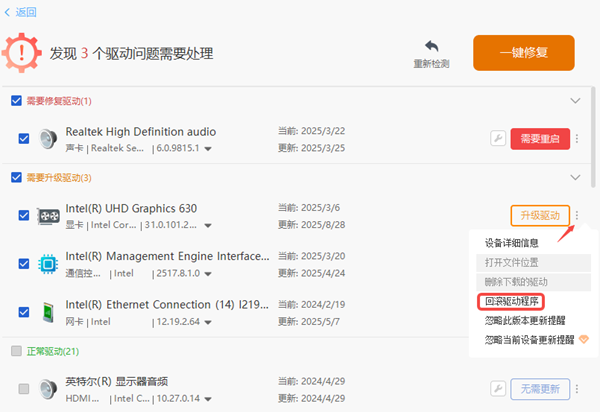
第3步:回滚版本。如果更新后黑屏或卡顿,可以安装旧版本驱动。驱动人生提供了“回滚驱动程序”的功能。
显卡驱动装对了,游戏帧率才能稳定,画面才会流畅,电脑性能才能真正发挥出来。如果不知道自己显卡型号,或者安装时出现报错,建议使用驱动人生自动检测匹配版本,避免版本冲突。
最新资讯
 Intel发布32.0.101.9150驱动:《生化危机:安魂曲》帧率最高提升31%
英特尔正式发布32.0.101.9150 WHQL显卡驱动,新增《使命召唤:现代战争4》《动物园之星2》支持,并优化多款游戏性能,部分Core Ultra Series 2核显运行《生化危机:安魂曲》时帧率最高提升31%。本文整理了新驱动的性能变化、修复内容、已知问题及下载安装方法,帮助Intel Arc显卡用户判断是否值得升级。
2026-10-20 16:43:06Portia13350 显卡PCIe x16变成x8?原因及恢复方法
显卡明明支持PCIe x16,GPU-Z却显示x8怎么办?本文介绍显卡PCIe通道跑不满的常见原因,包括M.2固态共享通道、主板插槽限制、BIOS设置和显卡接触不良,并通过驱动人生检查显卡驱动兼容性,帮助判断是否需要恢复x16。
2026-10-20 11:39:38kevin27961 显卡过热保护黑屏?先查温度、风扇和驱动
玩游戏一会儿就黑屏、显卡风扇狂转,是过热保护吗?本文教你通过驱动人生查看显卡温度、检测并修复显卡驱动,结合散热风扇、机箱风道和供电情况排查故障,解决显卡温度过高导致的黑屏问题。
2026-10-15 11:49:17kevin27765