Steam玩家们!你们是否也遇到过这种情况:打开任务管理器后发现后台出现多个Steam Client WebHelper进程,而且CPU或内存占用还不低。电脑还没开始运行游戏,系统资源却已经被占用了不少,时间久了甚至会感觉电脑变得卡顿。下面整理了几种比较常见的原因以及对应的解决方法,帮助你快速解决这个问题。

一、Steam Client WebHelper进程是什么?
WebHelper本质上是Steam内置浏览器的组件,用来加载商店、社区和好友界面等内容,一旦缓存过多或系统环境不太理想,就容易出现占用异常的情况。
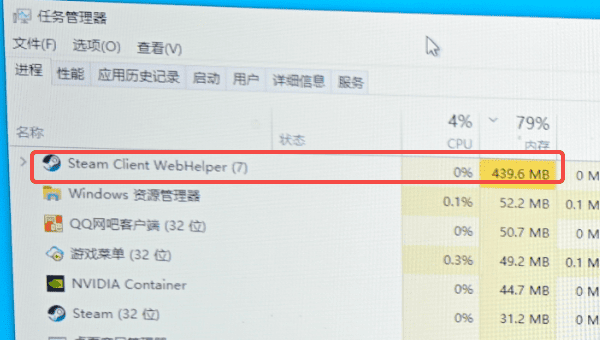
二、Steam Client WebHelper占用高解决方法
方法一:清理系统和Steam缓存
Steam在运行过程中会不断产生缓存文件,比如商店页面数据、图片缓存以及一些临时文件。如果长时间没有清理,这些文件会越积越多,WebHelper在读取数据时就会变慢,从而导致CPU或内存占用上升。操作步骤:
1、先完全退出Steam客户端,确保后台没有Steam相关进程运行。
2、按下Win + R打开运行窗口,输入%temp%。
3、进入临时文件夹后,按 Ctrl + A 全选文件并删除。
4、接着打开“C:\Users\你的用户名\AppData\Local\Steam”文件夹,找到其中的 htmlcache 文件夹并删除。
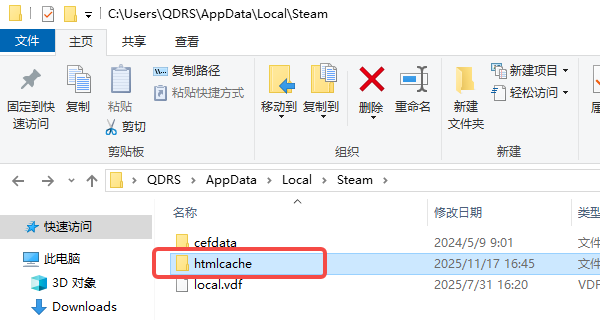
5、删除完成后重新启动Steam客户端。
6、如果不确定哪些缓存可以删除,也可以使用【百贝C盘助手】扫描系统垃圾文件,它能够自动识别系统缓存、软件缓存以及临时文件,并一键清理释放空间,操作起来会更省事。

 好评率97%
  下载次数:3616090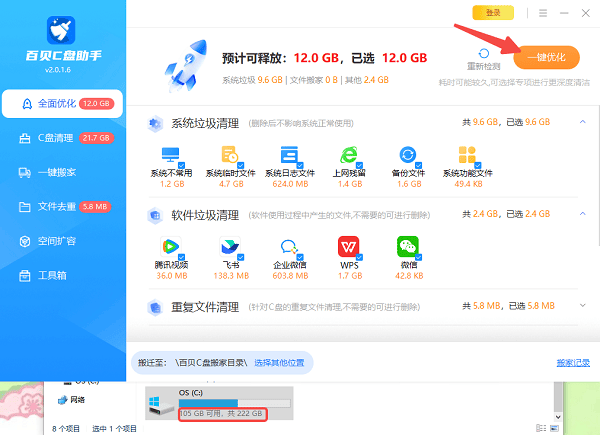
方法二:关闭不必要的页面
Steam客户端其实采用的是类似浏览器的多进程架构,每打开一个网页功能都会生成一个新的WebHelper进程,比如商店页面、社区页面或者创意工坊。如果同时打开多个页面,后台进程数量自然就会增加。操作步骤:
1、打开Steam客户端,点击上方导航栏中的库(Library)。
2、关闭当前打开的商店、社区或创意工坊页面,只保留游戏库页面。
3、如果好友窗口较多,也可以关闭部分聊天窗口。
4、重新打开任务管理器查看WebHelper进程数量。

方法三:关闭Steam开机启动
很多电脑默认会在开机时自动启动Steam,同时加载好友列表、更新检测以及商店页面,这些都会触发WebHelper进程运行。如果电脑本身配置一般,开机后就可能出现占用偏高的情况。操作步骤:
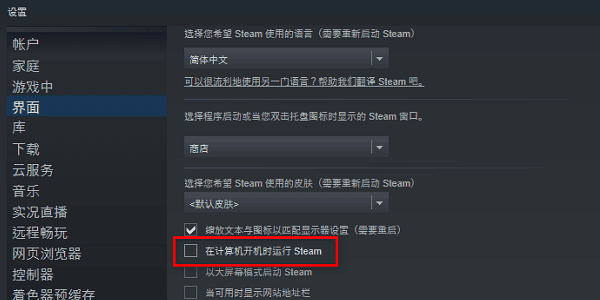
1、打开Steam客户端,点击左上角Steam菜单。
2、进入设置(Settings),在左侧选择界面(Interface)。
3、找到“在计算机开机时运行”选项。
4、取消勾选该选项,然后点击确定保存设置。
5、重新启动电脑后,Steam就不会再自动启动。
方法四:更新或重新启动Steam
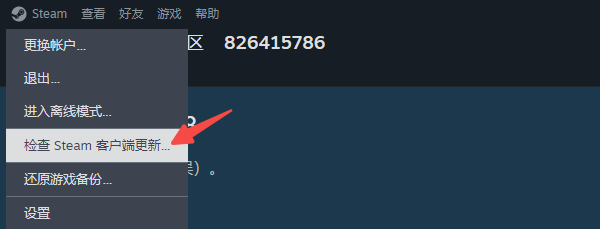
有时候Steam更新后也可能出现一些小问题,比如WebHelper占用异常、界面卡顿或者进程数量过多。操作步骤:
1、点击Steam左上角 Steam菜单,选择“检查Steam客户端更新”。
2、如果有更新提示,按照提示完成更新。
3、更新完成后退出Steam。
4、重新启动Steam客户端。
5、再次打开任务管理器查看WebHelper占用情况。
当电脑出现 Steam Client WebHelper占用高的情况时,按照以上顺序进行排查,基本都能有效解决。如果系统垃圾较多,使用【百贝C盘助手】进行一次全面清理,往往就能明显改善电脑运行状态,让Steam恢复正常。
最新资讯
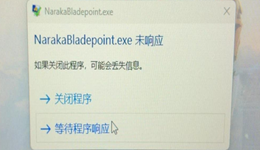 NarakaBladepoint.exe未响应怎么办?永劫无间卡死修复方法汇总
不少《永劫无间》玩家在游戏过程中都会遇到“NarakaBladepoint.exe未响应”的弹窗,游戏画面直接卡死,只能强制结束进程,严重影响战斗体验。该问题通常与显卡驱动、渲染模式、游戏文件损坏、内存超频或系统资源不足有关。本文将介绍NarakaBladepoint.exe是什么,再给出更新驱动、修复游戏文件、切换DX12、调整帧率上限等常见解决方法,帮助玩家快速修复。
2026-09-14 10:45:44Portia11272 绝地求生tslgame.exe应用程序错误怎么解决?2026最新修复方法
不少《绝地求生》(PUBG)玩家在启动游戏时都会遇到“tslgame.exe应用程序错误”弹窗,提示“某指令引用的内存不能为written/read”,导致游戏无法启动或中途闪退。该错误通常与游戏文件损坏、运行库缺失、显卡驱动异常、内存管理冲突有关。本文整理2026年最新解决方案,涵盖游戏文件验证、BattlEye修复、运行库与驱动修复、注册表调整等步骤,帮助玩家快速回归战场。
2026-09-11 11:10:35Portia25206 三角洲行动帧率太低怎么办?2026最新解决方法汇总
《三角洲行动》作为一款高画质战术射击游戏,对电脑配置和网络环境要求较高,不少玩家反馈游戏中出现帧率低、掉帧卡顿等问题。本文从硬件负载、后台占用、驱动状态、网络环境等方面分析掉帧原因,并提供更新显卡驱动、调整游戏画质、开启DLSS、优化系统设置等实操解决方案,帮助玩家快速提升帧数、稳定游戏画面。
2026-09-10 11:47:23Portia21523