有时候电脑插上摄像头后,系统设备管理器里会出现一个名为USB2.0 Camera的设备,但摄像头却无法正常使用,比如视频软件识别不到设备,或者提示驱动未安装。其实这种情况是摄像头驱动没有正确安装或系统没有自动识别到驱动程序导致的。下面整理了几种比较常见的USB2.0 Camera驱动下载和安装方法,按照步骤操作基本都能解决问题。
一、USB2.0 Camera驱动是什么?
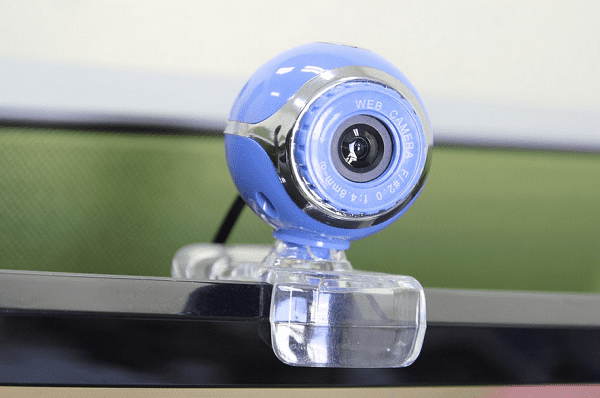
USB2.0 Camera其实是很多摄像头设备的通用名称,常见于笔记本摄像头、USB外接摄像头以及部分监控设备。只要正确安装驱动,系统就可以识别并正常使用摄像头。
二、USB2.0 Camera驱动下载方法
方法一:通过Windows系统自动安装驱动
Windows系统本身自带大量硬件驱动库,当电脑检测到新的USB设备时,系统通常会自动从驱动库中匹配合适的驱动程序并安装。如果只是普通摄像头设备,很多情况下系统自动安装就可以正常使用。操作步骤:
1、将USB摄像头连接到电脑的USB接口。
2、等待几秒钟,系统会自动识别新设备。
3、打开设备管理器,找到“图像设备”或“摄像头”分类。
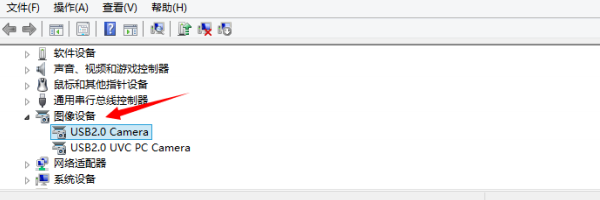
4、如果看到 USB2.0 Camera,说明系统已经识别到设备。
5、右键点击该设备,选择“更新驱动程序 → 自动搜索驱动程序”,等待系统自动安装完成。
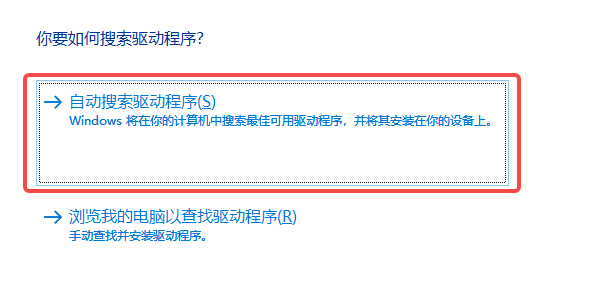
6、安装完成后重启电脑,再打开“相机应用”或视频软件测试摄像头是否正常工作。
方法二:通过设备官网下载安装驱动
如果系统自动安装失败,也可以通过摄像头品牌官网下载安装驱动。这种方式适合品牌设备,例如罗技、微软或一些笔记本自带摄像头。操作步骤:
1、确认摄像头品牌和型号。
2、打开对应品牌的官方网站,进入“支持或驱动下载页面”。
3、搜索摄像头型号,下载对应系统版本的驱动程序。
4、下载完成后双击安装包,按照提示完成安装。
5、安装完成后重新启动电脑,再次插入摄像头进行测试。

方法三:使用驱动人生自动下载安装驱动
如果不确定摄像头型号,或者不知道去哪里找驱动,可以使用【驱动人生】这类驱动管理工具。它能够自动检测电脑中的硬件设备,并匹配合适的驱动版本,省去了手动查找驱动的麻烦。操作步骤:
1、在电脑上下载并安装驱动人生软件。

 好评率97%
  下载次数:5654959
2、打开软件后进入主界面,点击“立即诊断”,软件会自动检测电脑中的所有硬件驱动状态。
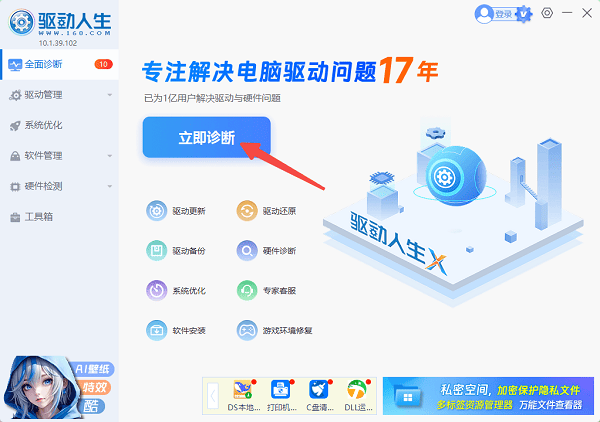
3、如果检测到 USB2.0 Camera驱动缺失或异常,会在列表中显示。
4、点击“全面修复”,等待驱动下载安装完成。
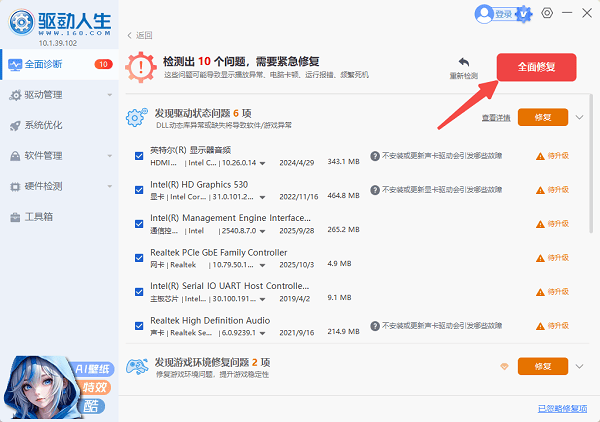
5、安装完成后重启电脑,再重新打开设备管理器确认摄像头是否正常识别。
三、见问题解答
1、USB2.0 Camera一定需要单独安装驱动吗?
不一定。很多摄像头使用的是系统通用驱动,Windows通常会自动安装。如果设备无法使用,再考虑手动安装驱动。
2、设备管理器里显示USB2.0 Camera但打不开摄像头怎么办?
可能是驱动不完整或者软件权限问题,可以尝试重新安装驱动或者检查摄像头权限设置。
3、USB2.0 Camera驱动安装后视频软件识别不到摄像头怎么办?
可以在视频软件的设备设置中重新选择摄像头设备,或者关闭软件后重新启动,让程序重新检测硬件。
当电脑出现 USB2.0 Camera驱动未安装或摄像头无法识别的情况时,大多数时候只需要重新安装驱动就能解决。可以先尝试使用Windows自动安装驱动,如果系统无法识别,再通过官网下载驱动或使用【驱动人生】自动检测安装,让摄像头恢复正常使用。
最新资讯
 达尔优凌豹驱动下载,用这个办法直接装好
达尔优凌豹驱动下载教程,解决凌豹指挥官、终结者等型号驱动难找、版本不兼容问题。提供手动安装步骤,并推荐使用驱动人生自动扫描匹配达尔优驱动,避免下载错误版本。
2026-10-19 11:03:22lucky9012 RME声卡驱动下载全流程:Windows正确方法分享
本文讲解RME声卡驱动下载与完整安装步骤,同时整理声卡被识别但没声音、TotalMix FX闪退、采样率不匹配等问题的排查方法。
2026-10-16 19:12:37lucky16409 USB Download Gadget驱动下载,教你快速安装正确版本
USB Download Gadget驱动怎么下载?本文详细介绍USB Download Gadget驱动下载、黄色感叹号及Fastboot无法识别的解决办法。
2026-10-16 19:12:23lucky27680