在安装 CAD(AutoCAD)时,不少用户都会遇到这样一个很让人困惑的问题:明明电脑里没有CAD,但安装程序却一直提示“已安装”或者“检测到已安装版本”,导致安装无法继续。

这种情况往往发生在重装软件、系统更新或者卸载不彻底之后。表面上看CAD已经卸载了,但实际上系统里还残留着一些安装信息、注册表或组件文件,安装程序检测到这些信息,就会误以为软件已经存在。今天我们就来看看CAD安装提示已安装到底该怎么解决。
一、CAD安装提示已安装的解决方案
方法一:CAD卸载不彻底导致残留安装信息
这是最常见的原因之一。很多时候我们虽然卸载了 CAD,但系统里仍然会保留安装缓存、组件文件和注册信息。当再次安装时,安装程序检测到这些残留,就会提示软件已安装。操作步骤:
1、按下Win + R打开运行窗口,输入control打开控制面板。
2、点击【程序和功能】,找到所有与Autodesk / AutoCAD相关的程序,逐个进行卸载。
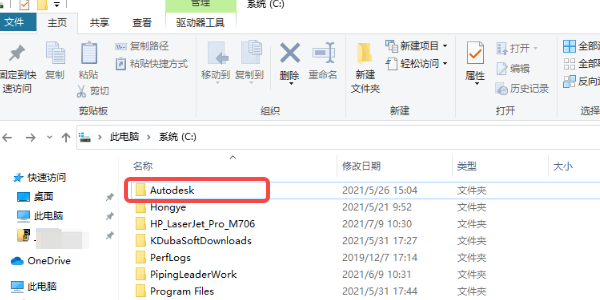
3、卸载完成后,还需要打开C盘,删除残留文件:
C:\Program Files\Autodesk
C:\ProgramData\Autodesk
C:\Users\用户名\AppData\Local\Autodesk
4、删除完成后重启电脑,再重新安装CAD。
方法二:系统运行库缺失或损坏
CAD在安装时需要调用大量系统组件,比如Microsoft Visual C++、.NET Framework等运行库。如果这些组件缺失或损坏,也会导致安装检测异常,从而提示软件已安装或安装失败。这类问题很多用户很难自己排查,可以借助【星空运行库修复大师】这类工具自动修复。操作步骤:
1、点击下方按钮免费下载星空运行库修复大师安装包。

 好评率97%
  下载次数:3613740
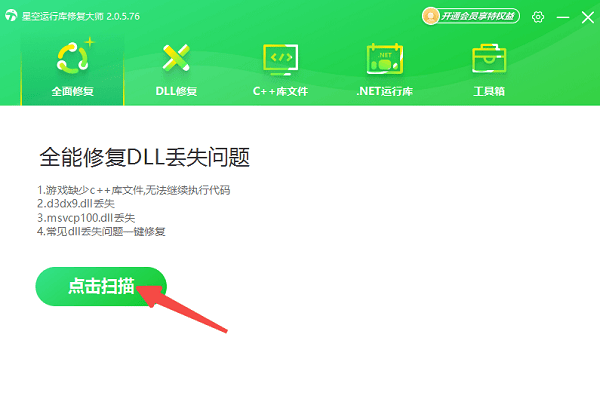
2、安装完成后打开软件,点击【扫描】,检测系统运行库状态。
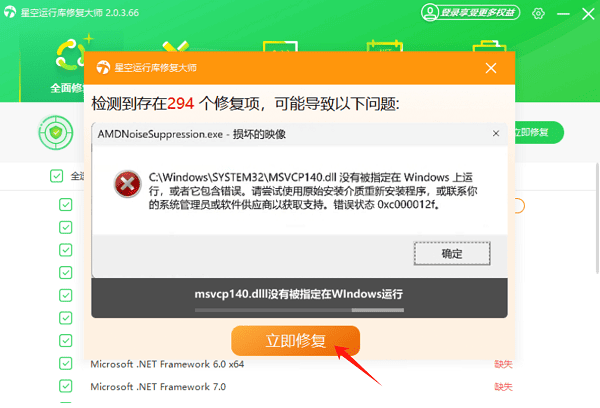
3、等待软件检测完成后,勾选缺失或异常的运行库组件,点击【立即修复】。
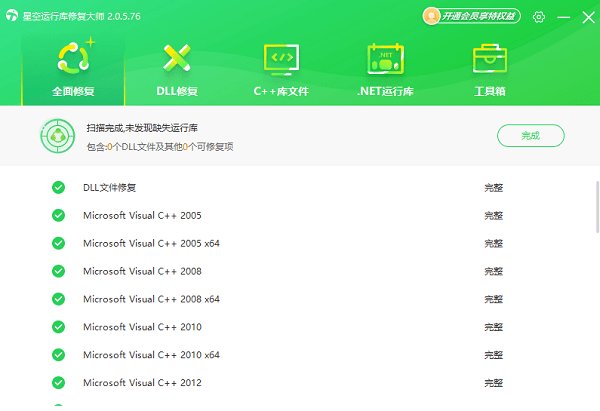
4、修复完成后重启电脑,再重新安装CAD,很多安装异常问题都会随之解决。
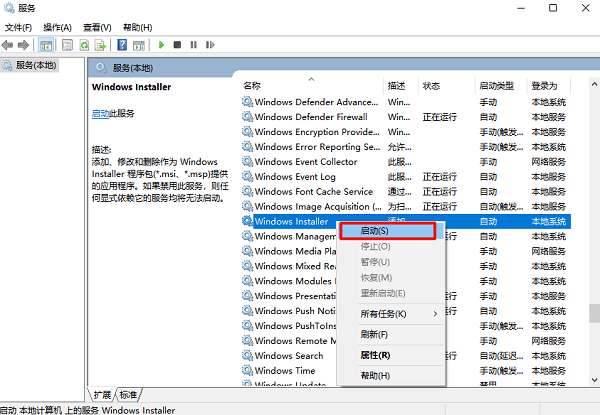
方法三:Windows Installer服务异常
CAD安装依赖 Windows 的 Installer 安装服务。如果该服务出现异常,安装程序可能无法正确识别软件状态,从而提示“已安装”。操作步骤:
1、按下Win + R,输入services.msc,打开【服务管理器】。
2、找到 Windows Installer,右键点击选择【重新启动】。
3、如果服务处于停止状态,可以点击【启动】。
4、完成后再次运行 CAD 安装程序。
方法四:注册表残留导致安装检测错误
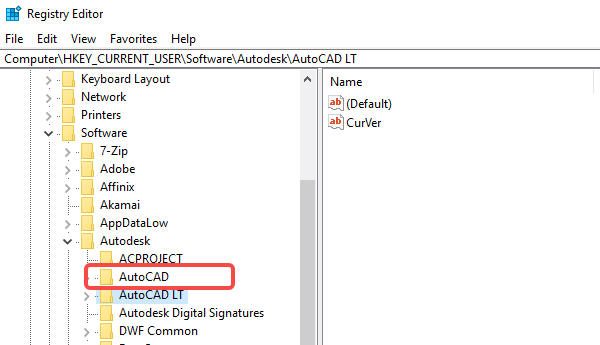
CAD卸载之后,注册表里可能仍然保留着部分软件信息,安装程序检测到这些记录,就会误认为软件已经存在。(注意:修改注册表前建议备份)操作步骤:
1、按下Win + R,输入regedit打开注册表编辑器。
2、找到以下路径:HKEY_LOCAL_MACHINE\SOFTWARE\Autodesk,删除与AutoCAD相关的键值。
3、再进入:HKEY_CURRENT_USER\Software\Autodesk,同样删除相关项。
4、操作完成后重启电脑,再重新安装CAD。
二、常见问题解答
1、CAD安装失败提示“产品已安装”怎么办?
这种情况通常是因为卸载不彻底或注册表残留导致的。可以按照本文的方法清理残留文件和注册表,然后重新安装。
2、CAD安装时一直卡在安装组件怎么办?
如果安装卡在某个组件,大概率是系统运行库缺失。可以使用【星空运行库修复大师】全面检测并修复系统运行库环境,再重新安装软件。
3、重装系统后CAD还是安装不了怎么办?
如果是刚重装系统,建议先安装完整的Visual C++运行库和.NET Framework组件。
CAD安装时提示“已安装”其实是一个比较典型的软件安装问题,按照本文的方法逐步排查,一般都能顺利解决。如果不确定系统缺少哪些组件,可以直接使用“星空运行库修复大师”进行检测和修复,它能够自动补全系统运行库环境,大幅降低CAD安装失败的概率。
最新资讯
 DeepSeek V4 Pro怎么购买?最新使用方法和价格说明
DeepSeek V4 Pro怎么购买?本文介绍DeepSeek V4 Pro最新状态、API充值方式、模型价格及使用教程,以及通过OpenClaw部署助手接入DeepSeek工作流的方法。
2026-09-15 16:47:08lucky28417 C盘软件卸载残留怎么清理干净?Windows卸载残留清理教程
很多软件卸载完成后,C盘中仍可能残留缓存、配置文件、临时文件以及注册表项目,占用磁盘空间。本文整理了Windows系统清理C盘软件卸载残留的多种方法,包括系统自带清理、手动删除残留文件以及使用工具深度清理,帮助释放C盘空间,同时降低误删系统文件的风险。
2026-09-15 15:49:09Portia14664 华硕笔记本怎么重装系统?两种方法一次讲清
华硕笔记本怎么重装系统?本文介绍Windows重置和U盘重装两种方法,包括华硕启动菜单、系统安装、磁盘选择、重装后网卡显卡驱动安装等步骤,适合Windows 10和Windows 11用户参考。
2026-09-15 14:37:24lucky20271