OpenClaw本身是一款功能强大的本地AI工具。但正因为其数据访问能力强、扩展性高、缺乏企业级安全控制,在学校和重要单位中被限制,甚至要求全部卸载。但很多人发现,直接卸载OpenClaw后仍然会残留文件或配置数据,导致再次安装时出现冲突。那么,OpenClaw怎么彻底卸载?下面就为大家介绍几种有效的方法。
一、通过系统卸载OpenClaw
第一步可以先通过系统自带功能进行基础卸载。
操作步骤:
1、打开电脑“控制面板”;
2、点击“程序和功能”;
3、在软件列表中找到OpenClaw;
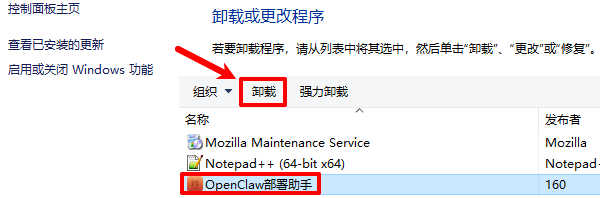
4、右键点击选择“卸载”;
5、按照提示完成卸载流程;
完成后,OpenClaw主程序会被删除,但这一步通常不会清理所有数据文件,因此还需要进一步处理。
二、手动删除OpenClaw残留文件
为了确保卸载彻底,可以手动清理相关文件夹。
常见残留位置包括:
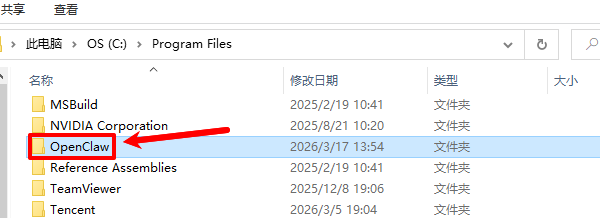
1、程序安装目录
通常位于:
C:\Program Files\OpenClaw
如果仍然存在该文件夹,可以直接删除。
2、用户数据目录
部分配置文件会存储在:
C:\Users\用户名\AppData
可以重点查看以下文件夹:
AppData\Local
AppData\Roaming
如果发现OpenClaw相关目录,也可以删除。
3、模型缓存目录
如果曾经下载过模型,文件体积可能较大,可以检查OpenClaw模型目录并删除无用文件。
不过,对于很多新手来说,手动查找文件路径比较麻烦,也容易遗漏残留。
三、使用OpenClaw部署助手进行管理
对于很多用户来说,自己手动搭建的OpenClaw因为系统环境的不同,可能出现卸载失败或者是进程运行中无法卸载等等。这个时候如果安装的“OpenClaw部署助手”无论是安装还是卸载,都更加简单快捷无残留,一键恢复系统安装软件之前的环境。步骤如下:

 好评率97%
  下载次数:3624207
 1、打开“设置-应用-应用和功能”,找到“OpenClaw部署助手”点击“卸载”;

2、在OpenClaw卸载界面记得勾选“删除应用程序数据”然后点击“卸载”便可以全部卸载干净。

3、看到“卸载完成”的提示,就证明这款软件已经彻底删除了。

通过这种方式,不仅可以减少手动操作步骤,还能避免遗漏文件,对于不熟悉电脑目录结构的用户来说更加友好。
四、重新安装前的注意事项
如果你是准备重新安装OpenClaw,建议在卸载完成后进行以下操作:
1、重启电脑
重启可以释放占用中的文件,避免安装冲突。
2、检查磁盘空间
AI模型通常体积较大,建议提前预留足够存储空间。
3、使用统一部署工具
通过OpenClaw部署助手进行安装,可以减少环境配置问题,提高部署成功率。
对于普通用户来说,选择安装OpenClaw部署助手不管是安装还是卸载,过程都更加简单,还能避免残留问题。如果你的电脑空间被占用,或者需要重新部署OpenClaw环境,可以按照本文的方法进行操作,轻松实现干净、无残留的卸载效果。
最新资讯
 智谱GLM-5.3-FlashX模型上线:性能、价格及API接入教程
智谱GLM-5.3-FlashX正式上线,最高输出速度达到200 tokens/s。本文详细介绍GLM-5.3-FlashX性能、API价格、与GLM-5.3-Flash的区别,以及API接入教程。
2026-09-18 18:50:37lucky29284 Qwen3.8-Omni-Flash正式上线!附Qwen3.8快速部署配置教程
阿里千问9月18日正式上线Qwen3.8-Omni-Flash,这是一款原生全模态模型,支持文本、图片、音频和视频输入,并提供1M Token上下文。本文不绕复杂参数,先快速了解Qwen3.8-Omni-Flash的核心亮点,再通过OpenClaw部署助手配置Qwen3.8模型,适合刚接触AI Agent的用户快速上手。
2026-09-18 16:22:39Portia8619 《轮回保险公司R.I.P.》正式版发售:新角色凌、无尽模式及配置要求介绍
《轮回保险公司R.I.P.》1.0正式版正式上线,本文介绍新角色凌、无尽模式、新地图及配置要求,同时带来游戏运行异常和显卡驱动更新方法。
2026-09-17 10:19:44qwsa10277