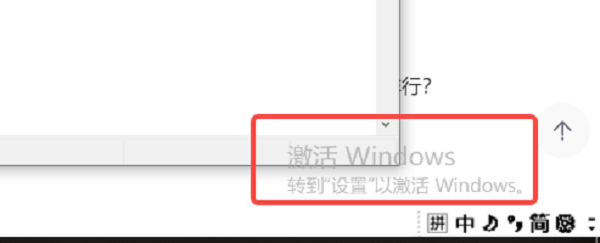
有时候打开电脑,右下角突然多了一行“Windows未激活”的小字,桌面还不让个性化设置,看着就很别扭。更关键的是,有些系统功能还会受限制,用起来总感觉“不完整”。不少人第一反应是:系统是不是出问题了?其实大多数情况只是没有完成激活。今天就来教大家如何正确激活Windows。
一、使用正版密钥激活
系统未激活最核心的原因,就是没有输入或绑定有效的Windows正版密钥。这种情况最简单,直接激活即可恢复正常。操作步骤:
1、按下 Win + I 打开【设置】。
2、进入【更新和安全】→【激活】,点击【更改产品密钥】。
3、输入你的Windows正版密钥,点击【下一页】,等待系统验证。
4、激活成功后,系统提示“Windows已激活”。
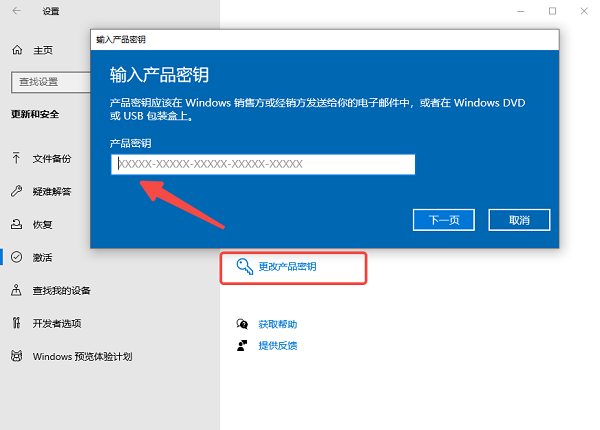
提醒:密钥必须与系统版本一致,否则会激活失败。
二、通过系统自带疑难解答修复激活问题
如果你的电脑曾经激活过(比如品牌机自带正版系统),但因为重装系统或更换硬件导致激活信息丢失,就会显示未激活。操作步骤:
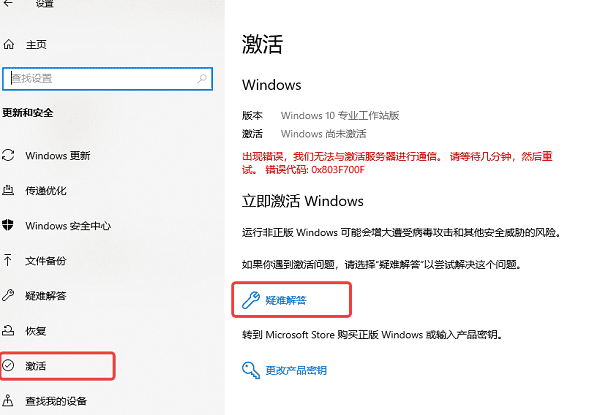
1、打开【设置】→【更新和安全】→【激活】。
2、点击【疑难解答】,系统会自动检测激活状态。
3、如果检测到你的设备曾激活过,会提示“重新激活”。
4、按提示登录微软账号并完成绑定。
三、借助驱动人生一键检测并完成激活
对于不太熟悉系统设置的用户来说,手动排查密钥、版本、系统状态容易出错。这时候使用工具辅助会更省事。驱动人生的“全面诊断”功能,不仅能检测驱动、系统环境,还可以顺带检测出“系统未激活”问题,并提供一键激活流程,一举多得。操作步骤:

 好评率97%
  下载次数:5551489
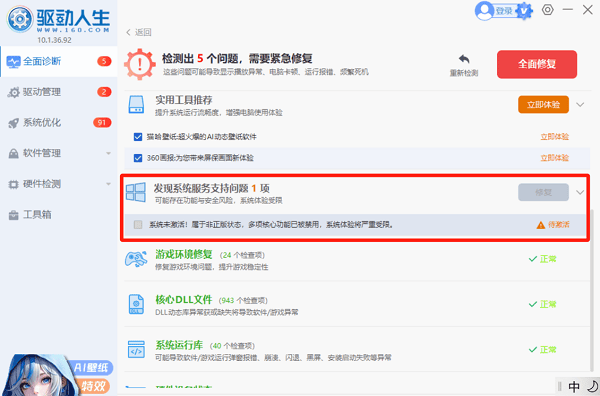
1、打开【驱动人生】,进入【全面诊断】。
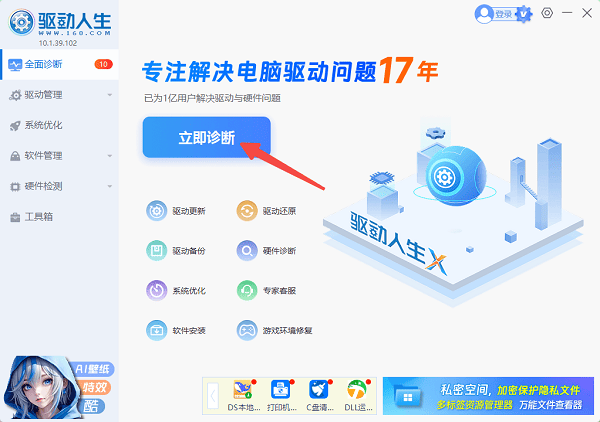
2、等待扫描完成,系统会提示“系统未激活”等问题,点击右侧的【待激活】,进入激活流程。
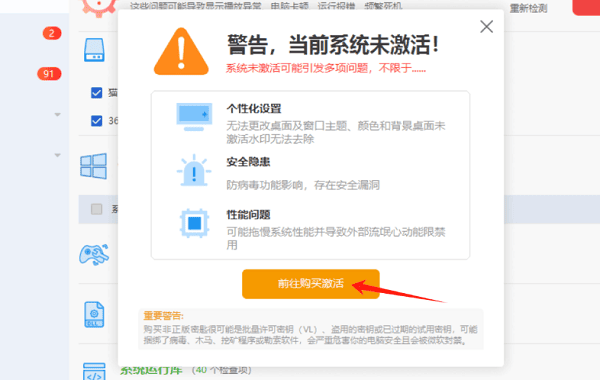
3、接着点击【前往购买激活】。
4、在界面中选择对应的Windows版本(如家庭版/专业版)。
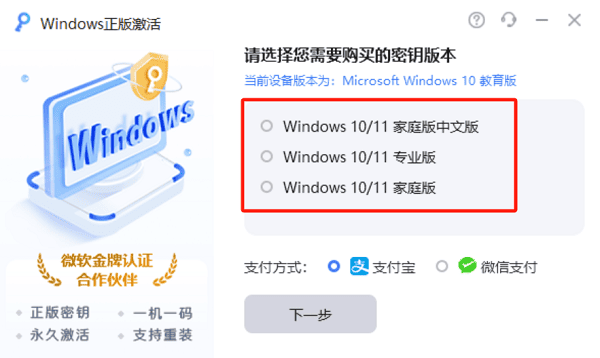
5、选择合适的密钥版本后点击下一步。
6、按提示完成激活,成功后系统状态将恢复正常。
四、检查系统版本与密钥是否匹配
很多人激活失败,其实不是密钥问题,而是系统版本不匹配。比如系统是专业版,却使用了家庭版密钥,这种情况一定会失败。操作步骤:
1、右键【此电脑】→ 点击【属性】。
2、查看当前Windows版本(家庭版/专业版),核对你手中的密钥版本。
3、如果不一致,可以选择更换对应版本密钥或重新安装匹配版本系统。
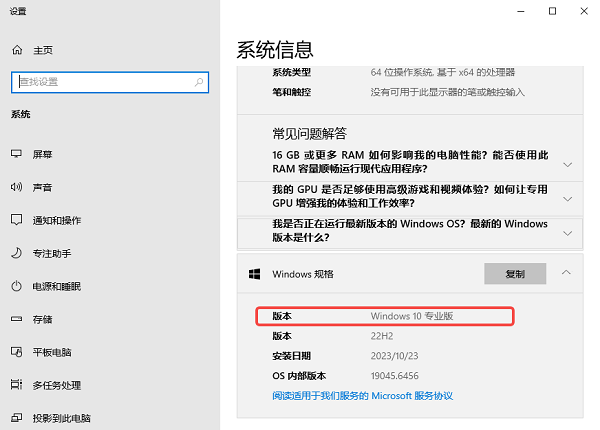
小提醒:版本必须完全一致,不能“跨版本激活”。
五、检查网络连接与系统服务
Windows激活需要连接微软服务器,如果网络异常或系统服务未开启,也会导致激活失败。操作步骤:
1、确认电脑已正常联网。
2、尝试切换网络(WiFi或有线)。
3、关闭VPN或代理工具。
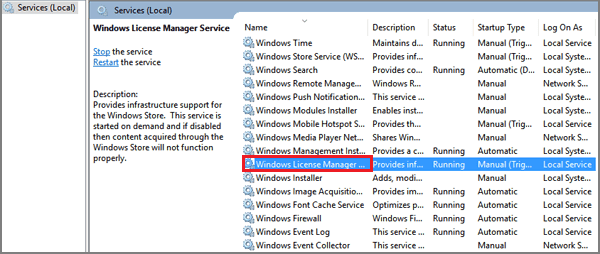
4、按下 Win + R 输入 services.msc。
5、找到“Windows License Manager Service”并确保已启动。
6、再次尝试激活。
常见问题解答(FAQ)
1、Windows未激活会有什么影响?
桌面右下角有水印;
无法修改个性化设置(壁纸、主题等);
部分功能受限,但基本使用没问题。
2、可以一直不激活吗?
可以用,但体验会打折,而且长期不激活不符合授权规范。
3、重装系统后需要重新激活吗?
如果绑定微软账号,一般可以自动激活;否则需要重新输入密钥。
Windows未激活其实并不是什么复杂问题,大多数情况下就是密钥、版本或系统识别异常这三类原因。按照上面的思路逐步排查,一般都能解决。如果你不确定是哪一步出了问题,可以先用驱动人生做一轮检测,把系统环境理顺,再进行激活操作,会更顺畅。
最新资讯
 C盘System Volume Information占用很大怎么办?安全清理方法
C盘System Volume Information占用几十GB怎么办?本文解释该文件夹为什么越来越大,以及如何查看系统还原点占用空间并安全释放C盘容量,同时介绍百贝C盘清理大师清理其他无用文件的方法。
2026-09-18 16:19:42kevin17228 C盘存储感知会自动删文件吗?哪些文件不能乱删
Windows存储感知会自动删除C盘文件吗?本文介绍存储感知的清理范围、自动删除规则以及哪些文件需要谨慎处理,并介绍如何使用百贝C盘清理大师更直观地清理C盘空间。
2026-09-18 15:08:32kevin20501 CAD怎么卸载干净?AutoCAD彻底卸载残留文件教程
AutoCAD卸载后,电脑里有时还会残留安装目录、缓存文件、配置文件甚至注册表信息,导致重新安装时提示“已经安装”、安装失败或旧版本信息没有消失。本文结合Autodesk 2026年最新的AutoCAD清理卸载方案,整理从普通卸载、微软卸载疑难解答,到手动清理残留文件和重新安装的完整步骤,并介绍一种更适合普通用户的辅助清理方法。
2026-09-18 14:30:38Portia17429