在进行工业设备调试、单片机开发或是连接各类扫描枪、打印机时,我们经常会用到USB转串口线。然而,很多用户在接入设备后,发现电脑并没有如预期般弹出串口号(COM口),或者在设备管理器中看到一个带着黄色感叹号的“USB Serial Port”。这通常意味着你的电脑缺少USB虚拟串口驱动。

一、为什么 USB 虚拟串口驱动如此重要?
物理串口(RS232)在现代笔记本电脑上已近乎绝迹,USB 转串口芯片成为了连接硬件与电脑的桥梁。USB 虚拟串口驱动的作用就是将 USB 物理接口模拟成传统的通信串口,以便各种调试助手或上位机软件能够识别并交换数据。
如果驱动程序安装不正确或版本不兼容,通常会导致以下问题:
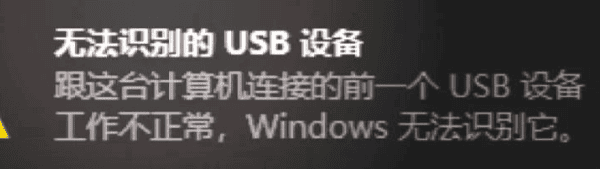
1. 设备无法识别:插入 USB 线后,电脑完全没有反应,或提示“无法识别的 USB 设备”。
2. 代码 10/28 错误:在设备管理器中显示设备无法启动,或者缺少兼容驱动程序。
3. 数据传输丢包:驱动版本过旧可能导致在高波特率传输时出现乱码或频繁断开连接。
4. 串口号频繁跳变:每次插拔设备后分配的 COM 口号不固定,影响软件配置。
二、常见的 USB 转串口芯片类型
在下载驱动前,了解芯片型号能大幅提高成功率。目前市面上主流的虚拟串口芯片包括:
CH340/CH341:国产高性价比芯片,广泛用于 Arduino 和各类开发板。
PL2303:经典的旺玖芯片,兼容性广,但市面上仿冒品较多,对驱动版本要求极严。
CP210x:Silicon Labs 出品,常见于高端工业设备,稳定性极佳。
FT232:性能强劲,常用于高要求的工业控制领域。
三、为什么手动下载驱动总是失败?
很多开发者习惯去芯片官网寻找驱动,但过程往往充满坎坷:官网全英文界面难以导航、不同系统版本(Win7 与 Win11)的包各不相同、甚至下载后发现安装包无法运行。更棘手的是,有些劣质串口线在更新到最新驱动后会因为版权检测而直接失效(如 PL2303 的版本兼容问题)。
四、使用“驱动人生”实现一键精准匹配
面对复杂的芯片种类和系统环境,手动搜索不仅效率低,还容易造成系统不稳定。“驱动人生”作为一款专业的驱动管理软件,通过其庞大的驱动库,可以完美解决 USB 虚拟串口驱动的匹配难题。
通过驱动人生解决问题的步骤:
1. 点击下方下载按钮下载安装包,按照提示完成安装。

 好评率97%
  下载次数:5576756
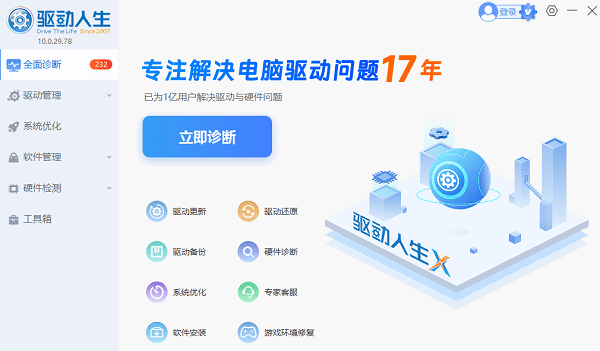
 2. 将 USB 串口设备插入电脑,打开驱动人生并点击“立即诊断”。软件会通过硬件 ID 自动识别设备内置的芯片型号(无论是 CH340 还是 PL2303)。
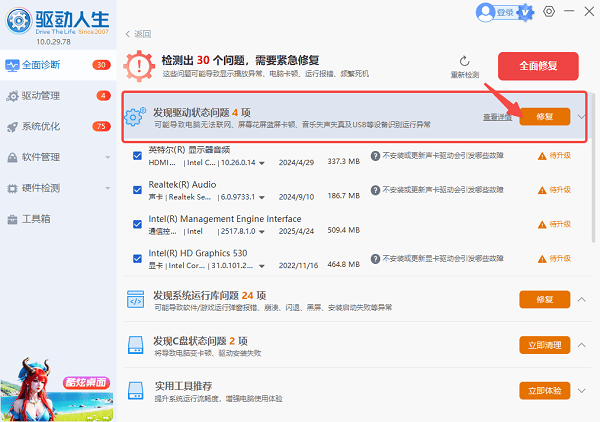
3. 在扫描出的列表里,勾选对应的“USB-to-Serial”驱动,点击“修复”。驱动人生会根据你的 Windows 系统位数(32位或64位)匹配最稳定的版本,有效避开“代码10”等驱动报错。
4. 安装完成后,根据提示重启电脑即可生效。
使用驱动人生,不仅能解决虚拟串口驱动问题,还能顺带检测电脑的网卡、显卡等主板驱动状态,是开发者和技术员电脑里的必备“救急包”。
五、串口识别成功的核对方法
安装完成后,你可以通过以下步骤确认:
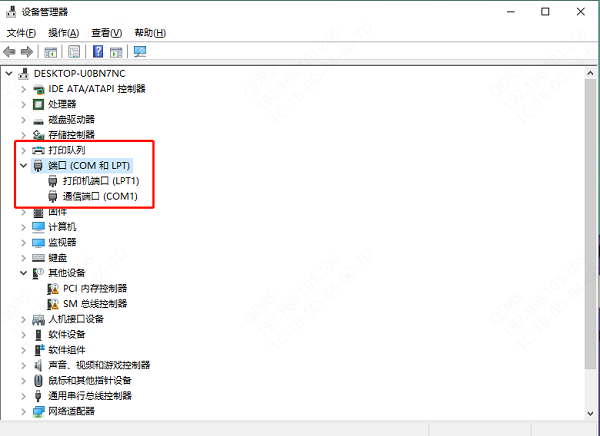
1. 右键点击“此电脑”,选择“管理”,进入“设备管理器”。
2. 展开“端口 (COM 和 LPT)”选项。
3. 看到“USB-SERIAL CH340 (COM3)”或类似字样且无感叹号,即表示驱动安装成功。
USB 虚拟串口驱动虽然体积小,却是硬件通讯的关键。与其在杂乱的搜索结果中反复试错,不如让“驱动人生”为您分忧。只需一次扫描,即可解决所有的串口驱动报错,让你将精力集中在核心的研发与调试工作上。
最新资讯
 怎么清理C盘系统日志 4种方法快速释放空间
C盘系统日志长期积累可能占用磁盘空间。本文介绍通过事件查看器、磁盘清理、存储设置、存储感知等方法清理系统日志,并介绍使用百贝C盘清理大师释放C盘空间。
2026-09-27 16:31:08qwsa11820 Grok 4.7发布:SpaceXAI新模型有哪些升级?API怎么用?
SpaceXAI正式发布Grok 4.7,重点提升编程、Agent任务和知识工作能力,支持500K Token上下文。本文介绍Grok 4.7主要升级、API价格、使用方法以及如何通过OpenClaw体验。
2026-09-27 14:40:08qwsa8999 Windows怎么部署本地大模型?从安装到搭建私人AI助手完整教程
Windows电脑如何部署本地大模型?本文介绍本地AI需要的电脑配置、模型选择、安装方法,并通过160 AI部署大师和OpenClaw部署助手搭建能够处理本地文件的私人AI助手,减少敏感数据上传云端。
2026-09-27 14:14:03lucky29055