你最近也在“养龙虾”(OpenClaw)吗?随着这个热度不断上涨,很多朋友会卡在一个关键点:怎么把它接入QQ,用起来更方便?今天就来分享一份完整的接入教程,照着做基本都能成功,新手小白也能轻松上手。
一、准备工作
很多人一上来就配置,结果一直报错,其实是前置条件没准备好。操作步骤:
① 准备一个正常可用的QQ账号
② 确保已经部署好OpenClaw(本地或服务器都可以)
③ 确认OpenClaw已经能正常运行
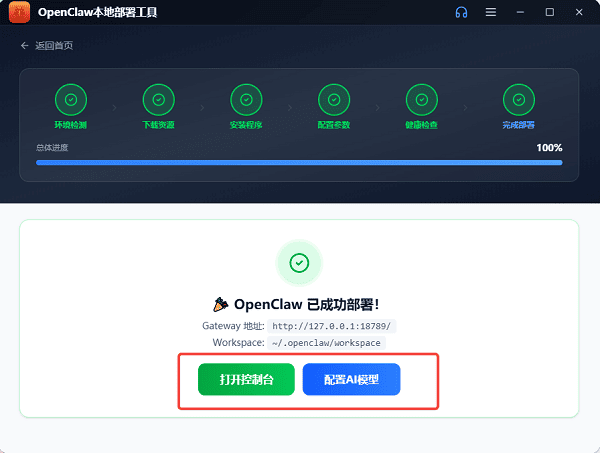
这里需要注意的是:必须先完成部署,才能接入QQ,否则机器人无法联通。因此如果你还不清楚如何完成OpenClaw的部署,不妨直接用【OpenClaw部署助手】这款专业工具一键部署环境,避免手动配置环境出错,这一步能省很多时间。

 好评率97%
  下载次数:3649288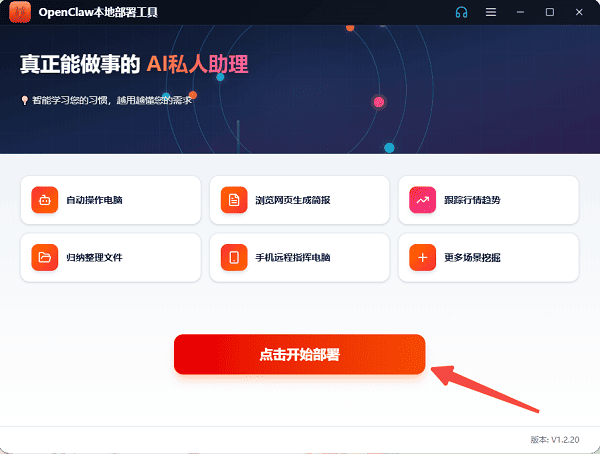
二、注册QQ开放平台并创建机器人
OpenClaw本身不直接连接QQ,需要通过“QQ机器人”作为中间桥梁。操作步骤:
1、打开QQ开放平台(q.qq.com)。
2、使用QQ扫码登录并完成开发者注册。
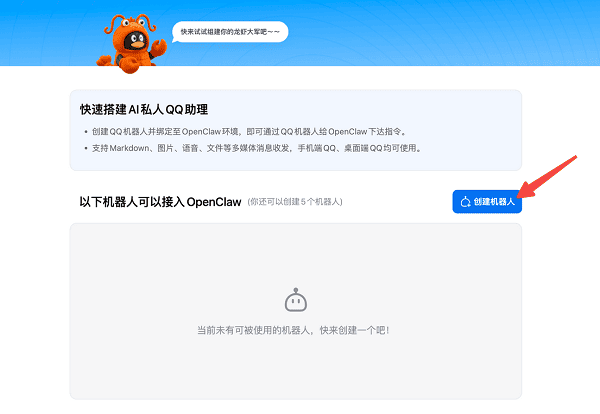
3、进入【机器人管理】页面,点击【创建机器人】。
4、创建完成后重点记录两个参数:
AppID
AppSecret
5、这两个参数非常关键,相当于“账号密码”,后面必须用到。
注意:AppSecret只显示一次,一定要保存好。
三、配置AI模型
即使QQ机器人创建成功,如果没有配置大模型,机器人是不会回复的。操作步骤:
1、打开OpenClaw部署助手,点击左侧的【AI模型】。
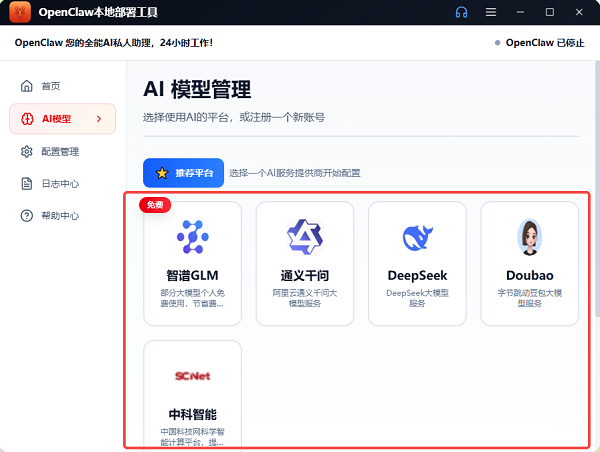
2、选择你需要的模型,并填入你使用的大模型API Key。(API Key获取教程)
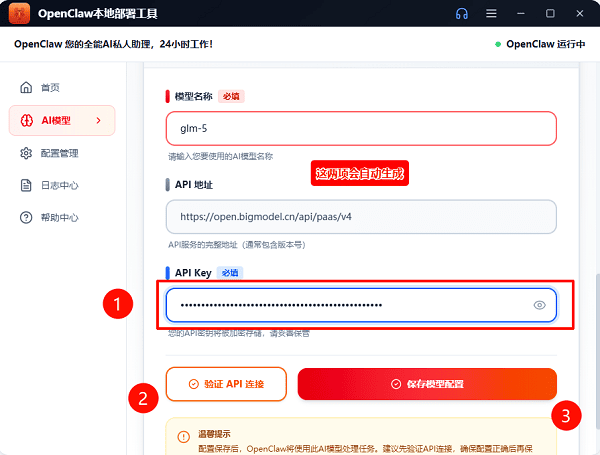
3、最后验证API连接并保存模型配置。
注意:如果模型没配置好,机器人不会返回任何内容的哦!
四、配置QQ通道
前面步骤只是准备,这一步才是真正把QQ和OpenClaw连起来。操作步骤:
1、进入OpenClaw后台(或控制台),找到【Channel(通道)配置】。
2、选择“QQ”通道,填入刚才保存的:
AppID
AppSecret
3、点击【保存并应用】,等待提示“配置成功”。
4、完成这一步后,QQ机器人就和OpenClaw打通了。
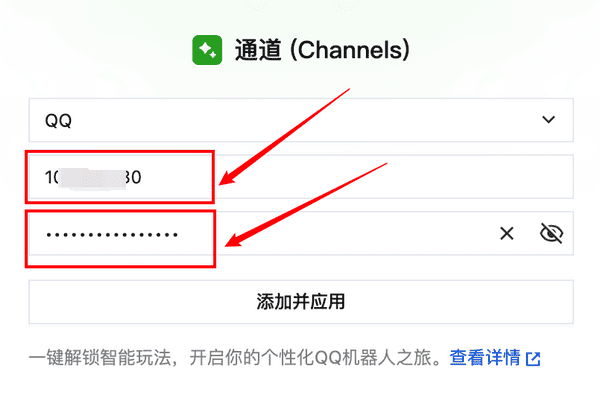
5、如果这里填错参数,常见现象就是机器人提示:“该机器人去火星了”。
五、在QQ里测试是否成功
很多人配置完不知道是否成功,这一步就是最终验证。操作步骤:
1、打开QQ客户端,找到刚创建的机器人。
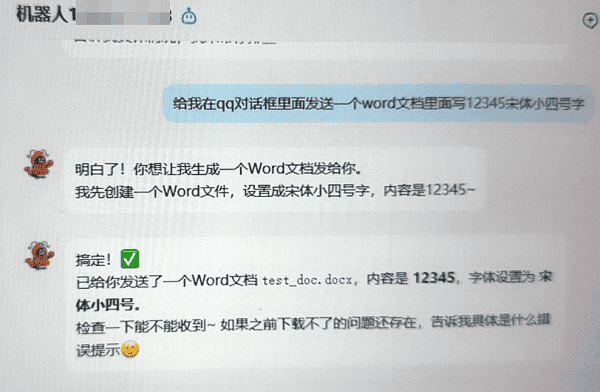
2、发送一条消息,可以通过以下情况来判断结果:
能正常AI回复 → 成功;
没反应或报错 → 回去检查配置。
3、如果能对话,说明你已经成功接入QQ,可以当AI助手用了。
常见问题解答
Q1:可以直接在QQ群用吗?
官方建议暂时不要直接加群使用,优先私聊测试稳定性。
Q2:可以接收图片或文件吗?
可以的,QQ机器人支持文本、图片、文件等多种消息类型,但具体能力取决于你接入的模型。
Q3:一个QQ可以创建多个机器人吗?
可以,一般支持多个机器人实例,用于不同用途。
Q4:必须用服务器吗?本地可以吗?
都可以,但服务器更稳定,适合长期运行。
以上就是OpenClaw接入QQ的完整教程。如果你是第一次折腾,建议优先把环境和部署搞定,比如用【OpenClaw部署助手】这种工具,可以大幅降低门槛。后面的接入流程反而是比较简单的一部分。一旦接入成功,你的QQ就不只是聊天工具,而是一个真正能帮你干活的AI助手啦!
最新资讯
 《巫师3:狂猎—重制版》9月29日上线,Windows 10不再支持
《巫师3:狂猎—重制版》将于2026年9月29日正式上线,带来画面、性能、战斗和技能系统等多方面升级。本文整理游戏上线时间、支持平台、价格及免费升级规则,并详细介绍PC最低配置和开玩前需要注意的系统、硬盘及显卡驱动要求。
2026-09-28 11:50:42Portia20536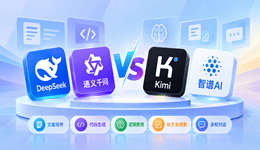 四大国产大模型硬核实测:DeepSeek、通义、Kimi、智谱到底谁更强?
本文选取DeepSeek V4.1 Flash、通义千问Plus、Kimi K2.5、智谱GLM-5四款中端国产大模型,通过文案写作、代码生成、逻辑推理、长文本摘要、多轮对话五类任务进行实测对比。每类任务附有具体测试prompt和评分表,并统计了五项任务的总成本对比。文章最后给出了6个典型场景的首选模型推荐,同时详细说明了如何用160 AI Router游乐场进行同样的对比测试,适合需要在不同国产模型之间做选型决策的开发者和产品经理参考。
2026-09-27 15:00:33Portia20190 多个大模型API怎么统一管理?160 AI Router接入OpenClaw教程
多个大模型API分散在不同平台,API Key、额度和模型配置越来越难管理怎么办?本文介绍通过160 AI Router统一接入多个AI模型,再使用OpenClaw部署助手完成API配置,让DeepSeek、Kimi、Qwen等模型真正进入可使用的AI助手环境。
2026-09-24 17:20:12kevin24087