很多用户在使用电脑时会遇到没有声音的情况,设备管理器提示“未安装音频设备”。出现这种问题,可能是由于驱动损坏、系统更新异常、音频服务未启动或硬件连接不良导致的。下面提供几种实用方法,帮助你快速恢复电脑声音。

一、检查设备管理器中的音频设备
当系统无法识别声卡或驱动异常时,设备管理器会显示错误信息。通过查看设备管理器,可以判断音频设备是否存在以及是否工作正常,为后续修复提供参考。
1. 按下`Win + R`,输入`devmgmt.msc`,回车打开设备管理器。
2. 展开“声音、视频和游戏控制器”,查看是否有音频设备。
3. 如果看到黄色感叹号,右键选择“更新驱动程序”。
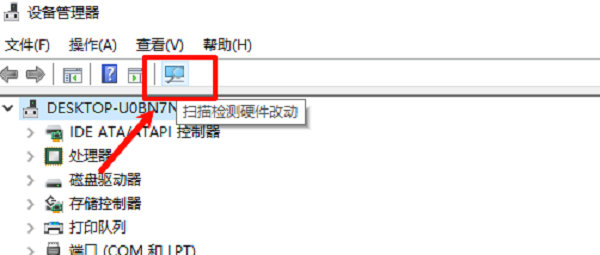
4. 若没有任何音频设备,可点击菜单栏“操作” → “扫描检测硬件改动”。
二、重新安装或更新音频驱动
音频驱动损坏或缺失是导致“未安装音频设备”的最常见原因。通过重新安装或更新驱动,可以让系统重新识别声卡,并恢复正常声音功能。对于不想手动查找驱动的用户,驱动人生可以大幅提高效率。
1. 点击下方下载按钮,下载并安装驱动人生。

 好评率97%
  下载次数:5586191
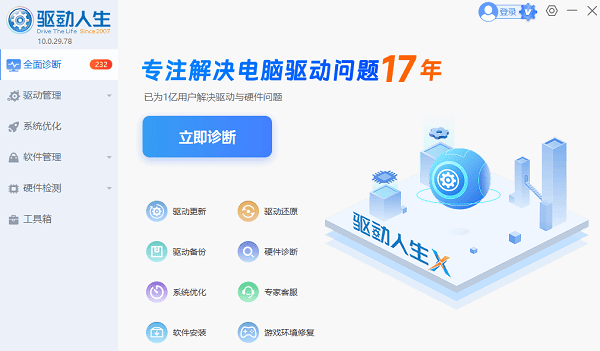
 2. 安装完成后,双击桌面图标启动驱动人生,点击主界面“立即诊断”,软件会自动扫描电脑缺失或过期的驱动。
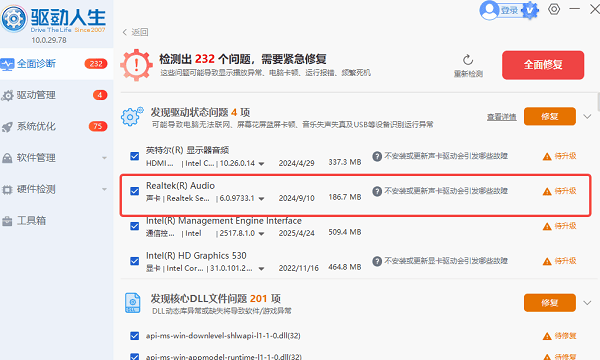
3. 扫描完成后,在检测结果中找到“声卡驱动”或“音频设备驱动”一项,点击“修复”,驱动人生会自动下载并安装最新的音频驱动。
4. 安装完成后,根据提示重启电脑,让新驱动生效。
三、启用Windows音频服务
有时候音频服务未启动或被禁用,会导致系统无法识别声卡,从而出现无声音的情况。通过启动相关服务,可以解决大部分软件层面的音频问题。
1. 按`Win + R`,输入`services.msc`回车打开服务窗口。
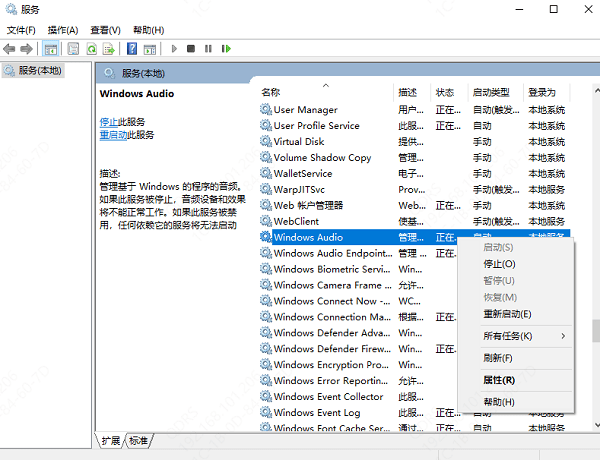
2. 找到“Windows Audio”和“Windows Audio Endpoint Builder”服务。
3. 确认服务状态为“正在运行”,若未启动,右键选择“启动”。
4. 将启动类型设置为“自动”,重启电脑后检查声音是否恢复。
四、检查BIOS/UEFI设置
在极少数情况下,声卡可能在BIOS/UEFI中被禁用,导致系统无法识别。通过检查BIOS设置,可以确认声卡是否启用,并确保系统能够正常调用音频硬件。
1. 重启电脑,在开机界面按`Del`、`F2`或品牌指定按键进入BIOS/UEFI设置。
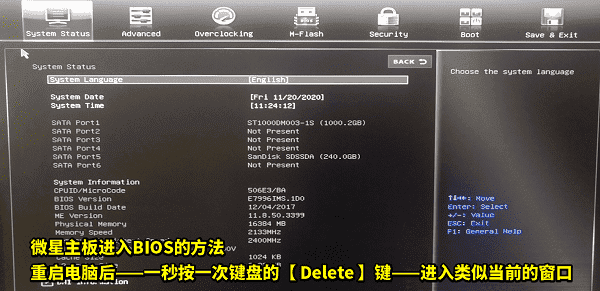
2. 找到“Integrated Peripherals”或“Onboard Devices”。
3. 确认“Onboard Audio”或“HD Audio Controller”处于启用状态。
4. 保存设置并退出BIOS,重启电脑检查音频设备是否恢复。
五、使用系统还原或修复工具
系统文件损坏或更新异常,也可能导致音频驱动失效。通过系统还原或重置电脑,可以将系统恢复到正常状态,修复声音问题,同时保留个人文件。
1. 打开“控制面板” → “恢复” → “打开系统还原”。
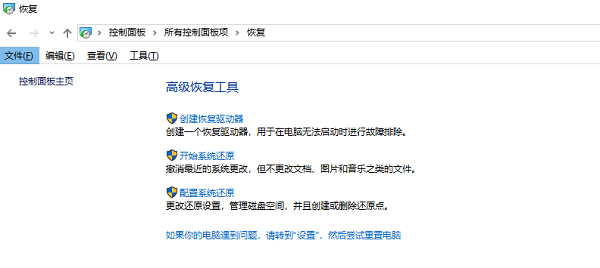
2. 选择一个声音正常时的还原点,按提示完成还原。
3. 若无可用还原点,可在“设置” → “系统” → “恢复”中使用“重置此电脑”,保留个人文件同时修复系统。
4. 完成后检查音频设备是否恢复。
电脑提示“未安装音频设备”,大多数情况下与驱动有关。建议先检查设备管理器,再尝试重新安装驱动(可使用“驱动人生”一键安装),然后检查音频服务和BIOS设置,必要时排查硬件问题。按顺序操作,大部分问题都能轻松解决。
最新资讯
 电脑杀完毒没声音了?5个修复方法,新手也能搞定
电脑刚杀完毒,声音就没了?这大概率不是硬件坏了,而是杀毒软件把声卡驱动或音频组件“误伤”了。本文先分析杀毒后没声音的4大原因,再给出5个修复方法——从用驱动人生重装声卡驱动到恢复被删系统文件,帮你快速找回电脑声音。
2026-09-29 10:59:30Portia18796 ToDesk Virtual Audio感叹号怎么解决?5招彻底修复虚拟声卡驱动
用ToDesk远程控制时没声音,打开设备管理器发现"ToDesk Virtual Audio"显示黄色感叹号?这说明虚拟声卡驱动异常了。本文先简单介绍这个设备是什么,再分享5种修复方法——包括重启音频服务、用驱动人生一键修复驱动、重装ToDesk等,附详细操作步骤,帮你快速恢复远程声音。
2026-09-27 11:02:42Portia20241 音量合成器打不开怎么办?Win11音量混合器无响应解决方法
音量合成器打不开、点击后没有反应,或者打开“设置→系统→声音”后页面卡住,是Windows 11中比较常见的音频设置异常。造成问题的原因可能包括Windows音频服务异常、系统设置组件故障、音频驱动问题、系统文件损坏,以及近期Windows更新带来的兼容性问题。本文整理6种排查方法,帮助你快速恢复音量合成器功能。
2026-09-24 19:10:14Portia12995