Windows 11中使用Microsoft Copilot时,如果出现CPU占用过高、风扇狂转、电脑卡顿等问题,通常是后台进程异常、驱动不兼容或系统资源调度问题导致。

简单来说:这是一个“可以修”的问题,而且大多数情况下不需要重装系统。
一、Copilot占用CPU高的原因
先明确原因,有助于快速定位问题:
1、Copilot后台进程异常占用资源;
2、浏览器或WebView组件负载过高;
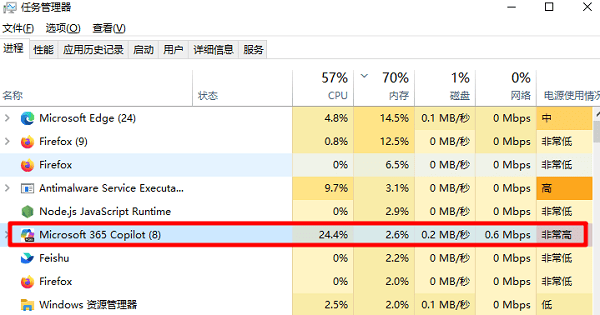
3、显卡/芯片组驱动不兼容;
4、系统资源调度异常;
5、后台程序冲突(如安全软件);
其中,“驱动问题”和“系统组件异常”最常见。
二、Copilot占用高CPU的解决方法
方法1:重启Copilot与相关进程
1、按Ctrl+Shift+Esc打开任务管理器;
2、找到与Copilot相关的进程;
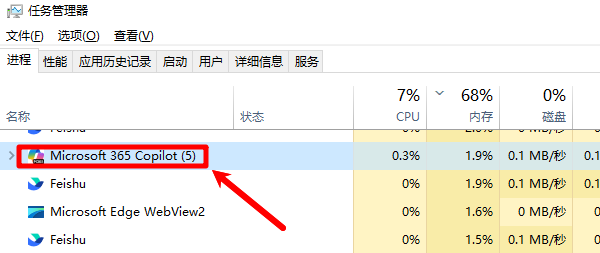
3、右键点击→结束任务;
4、重新打开Copilot;
适用于临时卡顿或异常占用。
方法2:关闭不必要的后台程序
CPU占用高,有时是资源被抢占:
1、关闭浏览器多标签页;
2、关闭后台运行的软件(尤其是占用高的);
3、禁用部分开机启动项;
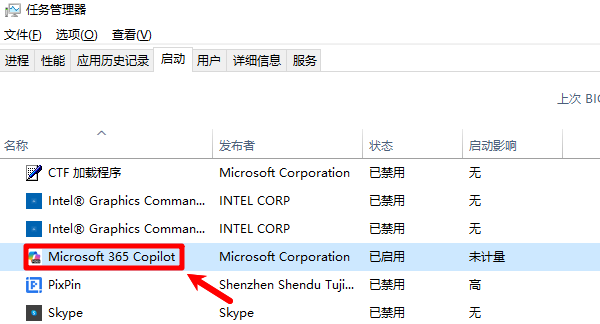
可明显降低整体CPU负载。
方法3:更新驱动
很多用户忽略这一点,但实际上:驱动不兼容=CPU异常占用的重要原因,尤其是以下驱动:显卡驱动(影响渲染)、芯片组驱动(影响调度)、电源管理驱动等等。手动排查驱动耗时比较久,这里可以通过专业驱动工具“驱动人生”,快速扫描电脑驱动存在的问题,然后进行安装修复。步骤如下:

 好评率97%
  下载次数:5612034
 操作步骤:打开软件→点击“立即诊断”→在扫描结果列表,选择异常驱动或者是点击“全面修复”即可。

可以有效解决因驱动问题导致的CPU占用过高。
方法4:更新系统组件
Copilot依赖系统组件运行,建议:
1、打开“设置”→Windows更新;
2、检查并安装最新更新;
3、重启电脑;
修复系统层兼容问题。
方法5:调整性能模式
在Windows11中:
1、打开设置→电源与电池
2、将模式改为“平衡”或“最佳性能”

3、避免CPU频繁拉满。
方法6:禁用或限制Copilot
如果问题持续存在,可以:
1、临时关闭Copilot;
2、或限制其后台运行;
3、适用于低配置电脑。
三、常见问题解答
1)Copilot为什么会占用这么高CPU?
主要原因是:
1、后台进程异常;
2、驱动不兼容;
3、系统资源调度问题。
2)Copilot占用CPU会损坏电脑吗?
不会,但会:
1、导致卡顿;
2、增加发热;
3、降低使用体验。
3)如何彻底解决Copilot高CPU问题?
推荐组合方案:
关闭后台+更新系统+更新驱动(驱动人生)
Copilot占用高CPU,本质是后台进程异常、系统组件问题、驱动不兼容等等。最有效解决方案:结束进程+更新系统+更新驱动,大多数用户都可以在几分钟内恢复正常。
最新资讯
 Anthropic发布Claude Haiku 5.5:便宜到可以随便用,还能干编程
Anthropic发布Claude Haiku 5.5,运行成本较上一代降低约75%,每百万Token输入仅0.10美元。知识工作和电脑操作能力大幅提升,支持可调节性能模式。本文详解Haiku 5.5的价格、性能表现及适用场景。
2026-10-08 11:46:49lucky18850 Anthropic推出Claude Sonnet 5.5:速度提升30%,AI Agent能力升级
Anthropic正式发布Claude Sonnet 5.5,运行速度提升超过30%,代码、AI Agent和电脑操作能力进一步增强,同时API价格保持不变。本文介绍Claude Sonnet 5.5的主要升级、价格变化以及接入OpenClaw处理电脑任务的方法。
2026-09-29 15:00:55lucky28785 AMD核显天梯图2026最新版:从780M到8060S,一张表看懂排名
AMD核显近两年性能突飞猛进,Radeon 8060S甚至逼近RTX 4070移动版。本文带来2026年AMD核显天梯图解读:怎么看驱动人生官网的显卡天梯图、各代核显相当于什么独显、选购时要注意什么,并给出常见的问题解答。
2026-09-29 14:14:59Portia18662