当电脑在安装系统或使用光驱时提示“缺少所需的CD/DVD驱动器设备驱动程序”,通常意味着系统无法识别光驱设备或相关驱动异常。这类问题常见于系统安装阶段、USB安装介质异常或驱动缺失。下面提供几种高效且可操作性强的解决方案,帮助你快速恢复设备正常识别。

一、更换USB接口或安装介质
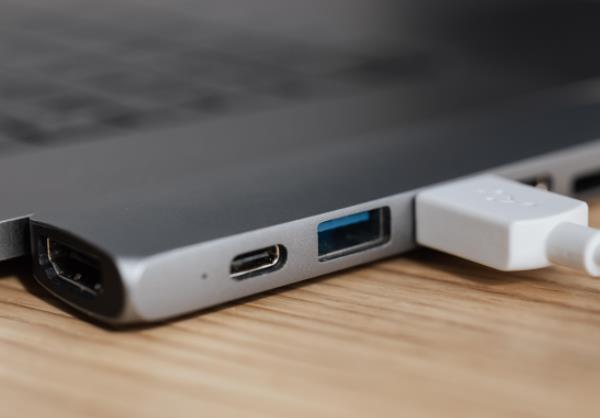
很多用户在使用U盘安装系统时遇到该问题,其实并非光驱驱动缺失,而是USB接口兼容性问题,特别是USB 3.0接口在某些系统环境下无法识别。
1、将U盘从当前USB接口拔出;
2、尝试插入主板背部的USB 2.0接口(黑色接口);
3、重新启动电脑并进入安装界面;
4、检查是否还提示驱动缺失问题。
二、重新制作系统启动盘
如果安装镜像或启动盘制作不完整,也可能导致驱动加载失败,从而提示缺少CD/DVD驱动。
1、下载官方原版系统镜像(建议微软官网);
2、使用专业工具重新制作启动U盘;
3、制作完成后重新插入电脑;
4、进入BIOS设置U盘启动并重新安装系统。
三、加载主板或存储控制器驱动
部分新主板(尤其是Intel 100系列及以上)需要额外加载存储控制器驱动,否则系统无法识别硬盘或光驱。
1、进入主板官网下载对应型号驱动;
2、将驱动文件拷贝到U盘中;
3、在系统安装界面点击“加载驱动”;
4、选择U盘中的驱动文件进行加载;
5、加载完成后继续安装系统。
四、使用驱动人生自动修复
如果已经进入系统但设备管理器中存在光驱异常或驱动缺失,手动查找驱动效率较低,此时可借助“驱动人生”一键修复。
1、下载安装“驱动人生”;

 好评率97%
  下载次数:5652167
 2、打开软件后点击“立即诊断”,等待系统检测所有异常驱动;

3、扫描完成后,找到光驱或相关驱动问题,点击“修复”或“升级驱动”;
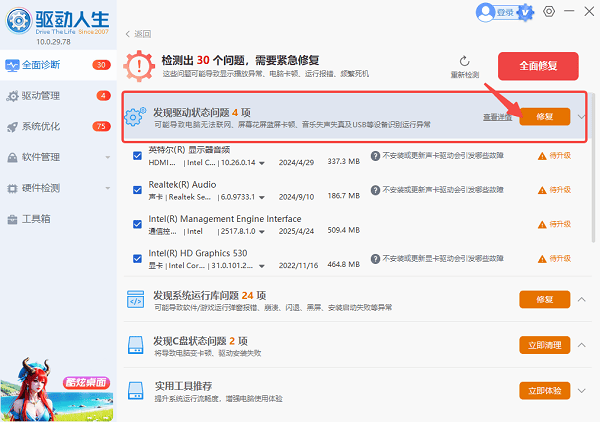
4、重启电脑使驱动生效。
驱动人生能够自动匹配硬件型号,避免驱动不兼容问题,尤其适合新手用户快速解决驱动异常。
五、检查BIOS设置
如果BIOS中关闭了SATA控制器或光驱接口,也可能导致系统无法识别设备。
1、开机按Del或F2进入BIOS;
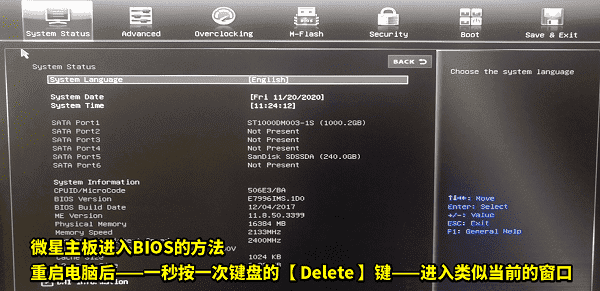
2、找到“SATA Configuration”或类似选项;
3、确认SATA模式为“AHCI”;
4、确保光驱接口已启用;
5、保存设置并退出(F10)。
常见问题解答(FAQ)
Q1:为什么没有光驱也提示CD/DVD驱动缺失?
A:这是系统安装程序的通用提示,实际上可能是USB驱动或存储控制器驱动问题,并不一定是真正的光驱故障。
Q2:必须安装光驱驱动吗?
A:如果你使用U盘安装系统,一般不需要光驱驱动,重点是确保USB和硬盘驱动正常。
Q3:驱动人生安全吗?
A:正规渠道下载的驱动管理工具是安全的,建议从官网获取,避免第三方捆绑软件。
“缺少所需的CD/DVD驱动器设备驱动程序”并不是单一问题,通常与USB接口、系统镜像、主板驱动或BIOS设置相关。建议优先从更换USB接口和重新制作启动盘入手,如果进入系统后仍存在驱动问题,可以使用驱动人生进行一键修复,效率更高、成功率更稳定。
最新资讯
 达尔优凌豹驱动下载,用这个办法直接装好
达尔优凌豹驱动下载教程,解决凌豹指挥官、终结者等型号驱动难找、版本不兼容问题。提供手动安装步骤,并推荐使用驱动人生自动扫描匹配达尔优驱动,避免下载错误版本。
2026-10-19 11:03:22lucky9007 RME声卡驱动下载全流程:Windows正确方法分享
本文讲解RME声卡驱动下载与完整安装步骤,同时整理声卡被识别但没声音、TotalMix FX闪退、采样率不匹配等问题的排查方法。
2026-10-16 19:12:37lucky16405 USB Download Gadget驱动下载,教你快速安装正确版本
USB Download Gadget驱动怎么下载?本文详细介绍USB Download Gadget驱动下载、黄色感叹号及Fastboot无法识别的解决办法。
2026-10-16 19:12:23lucky27677